
⚠️ Halaman ini menghubungkan anda dengan rakan kongsi dan pasaran gabungan Atovia. Kami mungkin menerima komisen daripada rakan kongsi gabungan untuk aktiviti yang dibuat melalui pautan ini. Tawaran diskaun mungkin berubah pada bila-bila masa mengikut dasar! Yakinlah, tiada kos tambahan untuk anda! Kami harap ini menjimatkan masa anda dalam mencari item yang betul!
Anda dan rakan berada di tempat berbeza, tetapi mahu menonton filem Disney+ yang sama pada masa yang sama. Anda cuba kongsi skrin di Discord, dan yang muncul hanyalah skrin hitam.
Jawapan ringkasnya: cara rasmi ialah SharePlay, bukan kongsi skrin biasa. Artikel ini menerangkan syarat, langkah dan had yang perlu anda tahu.
- Boleh Tak Kongsi Skrin Filem Disney+ di Discord atau FaceTime?
- Apa Itu SharePlay di Disney+ dan Mengapa Ia Cara Rasmi?
- Perbandingan Kaedah: SharePlay, Kongsi Skrin Discord dan Hantar ke TV
- Syarat Sebelum Bermula
- Langkah Memulakan SharePlay Disney+
- Had Peserta dan Had Strim Serentak
- Boleh Tonton Bersama Rakan di Negara Lain?
- Menonton di Skrin TV: Gunakan AirPlay atau Chromecast
- Penyelesaian Masalah: Skrin Hitam dan Sesi Tidak Dapat Bermula
- Kongsi Langganan di Luar Household: Apa Yang Dibenarkan?
- Soalan Lazim
- Kesimpulan dan Langkah Seterusnya
- Peranti yang disokong SharePlay mengikut halaman bantuan Disney+: iPhone, iPad dan Apple TV. Mac tidak disokong.
- Satu sesi boleh disertai sehingga 32 peserta.
- Setiap peserta perlu ada langganan Disney+ yang sah.
- Syarat pelan berbeza mengikut negara, jadi semak pusat bantuan Disney+ di negara anda.
Boleh Tak Kongsi Skrin Filem Disney+ di Discord atau FaceTime?
Boleh dicuba, tetapi hasilnya tidak dijamin. Kongsi skrin biasa bukan kaedah tontonan bersama yang disahkan secara rasmi oleh Disney+.
Mengapa skrin sering menjadi hitam?
Panduan Discord pihak ketiga sendiri mengakui skrin hitam boleh berlaku semasa kongsi skrin Disney+. [S1] [S2]
Jadi jika anda melihat skrin hitam, anda bukan seorang diri.

Mengapa panduan pihak ketiga perlu dibaca dengan berhati-hati?
Sebahagian panduan itu bersifat komersial dan mempromosikan alat muat turun mereka sendiri. Penyelesaian seperti itu tidak disahkan sebagai kaedah rasmi Disney. [S1]
Apa Itu SharePlay di Disney+ dan Mengapa Ia Cara Rasmi?
SharePlay ialah ciri yang diperkenalkan dalam panduan rasmi Disney+ untuk menonton secara serentak semasa panggilan FaceTime. [S3]
Apa bezanya dengan kongsi skrin?
Dalam kongsi skrin, satu orang menyiarkan skrinnya kepada orang lain. Dalam SharePlay, main balik disegerakkan antara peserta yang menonton melalui Disney+ masing-masing.
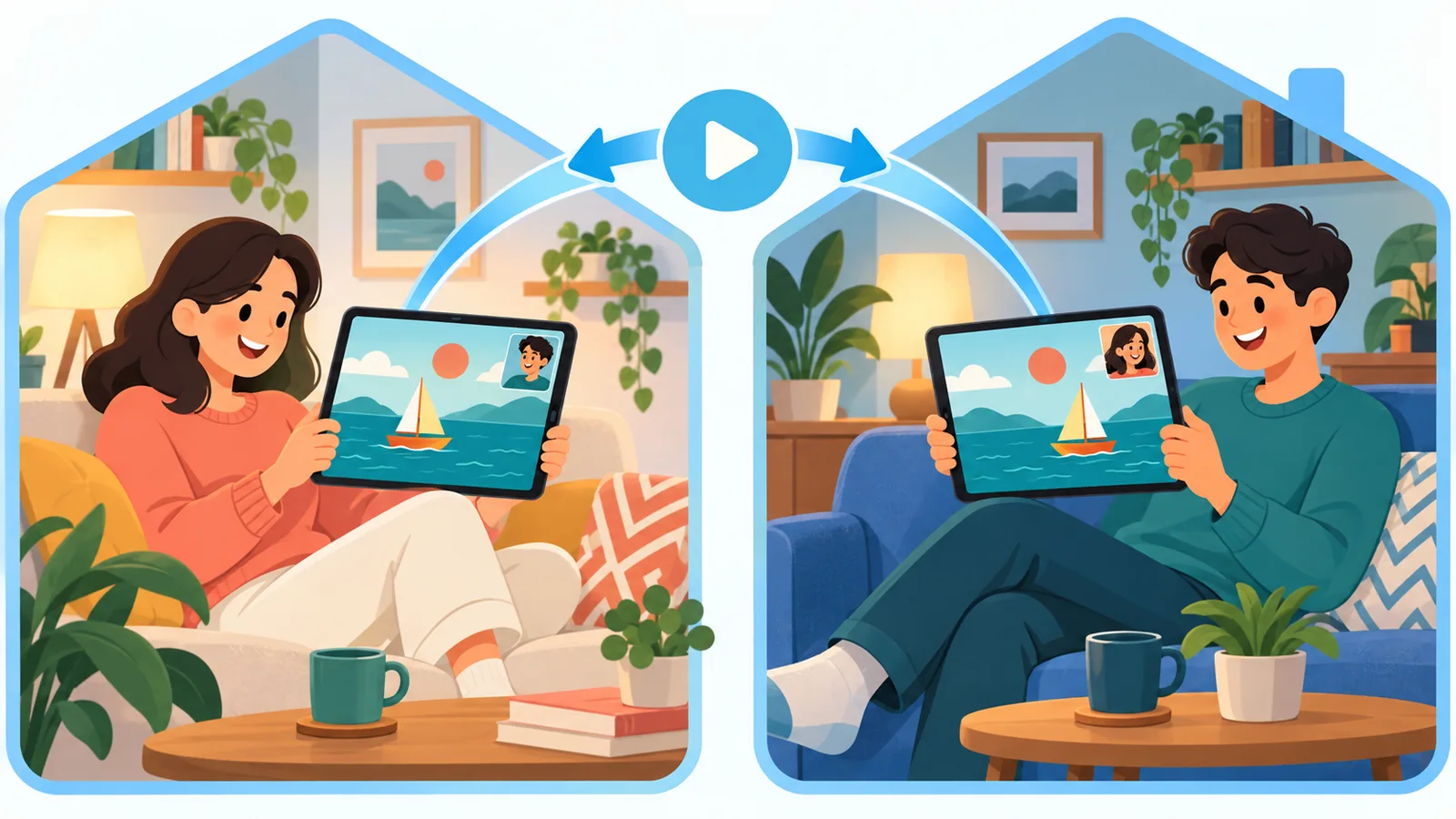
Itulah sebabnya SharePlay ialah pilihan yang lebih sesuai berbanding menangkap skrin.
Perbandingan Kaedah: SharePlay, Kongsi Skrin Discord dan Hantar ke TV
Ketiga-tiga kaedah ini berlainan tujuan, jadi pilih mengikut keperluan anda.
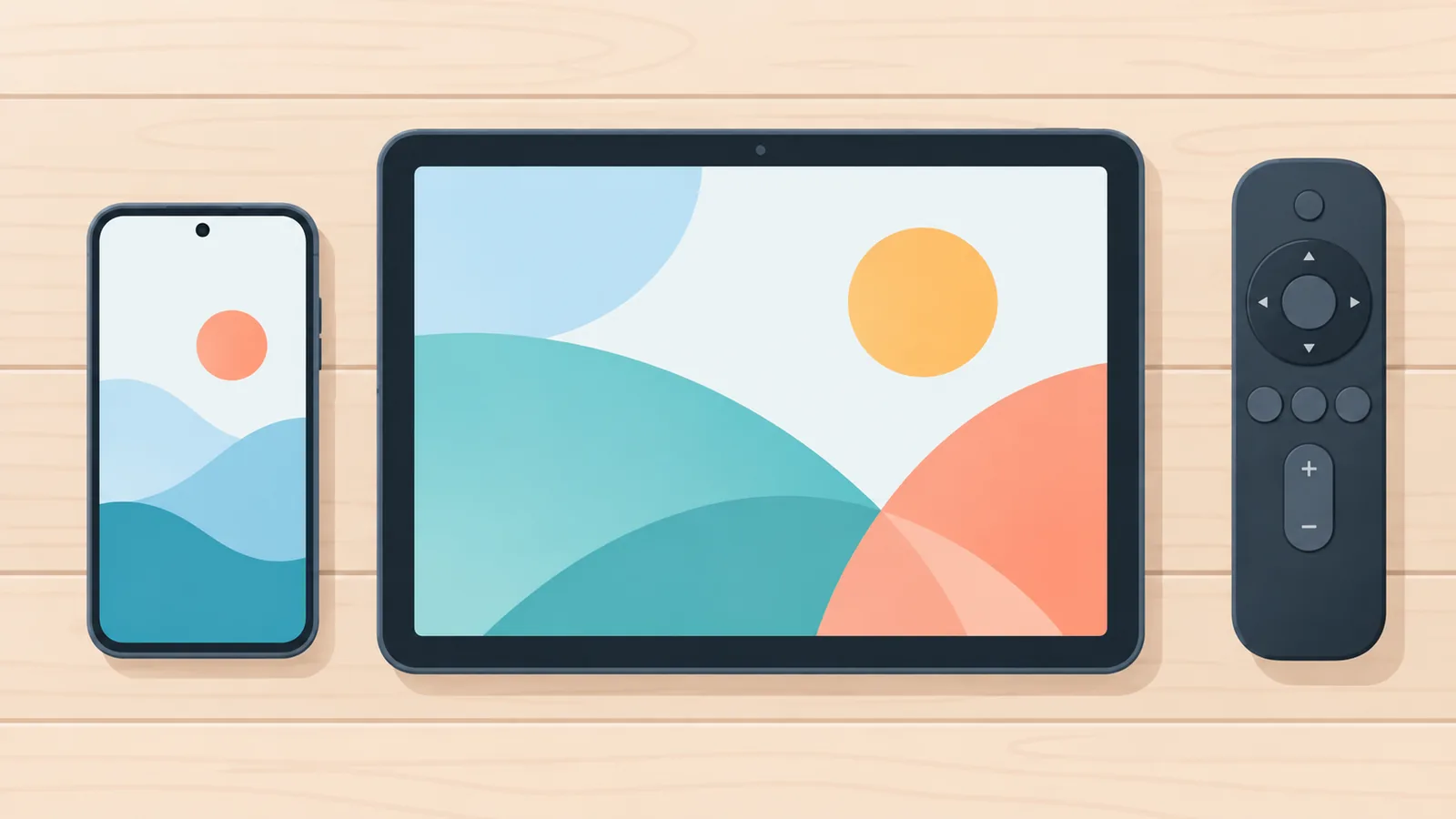
| Perkara | SharePlay | Kongsi skrin Discord | AirPlay atau Chromecast |
|---|---|---|---|
| Tujuan | Tonton serentak dengan rakan | Siar skrin kepada rakan | Hantar ke TV sendiri |
| Sokongan rasmi Disney+ | Ya | Tidak disahkan | Ya |
| Peranti | iPhone, iPad, Apple TV | Komputer atau telefon | Peranti mudah alih dan TV |
| Risiko skrin hitam | Tidak disebut dalam panduan rasmi | Boleh berlaku | Bukan tujuan penggunaan ini |
Syarat Sebelum Bermula
Semak tiga perkara ini dahulu: peranti, pelan dan langganan setiap peserta.

Peranti yang disokong
Halaman bantuan menyenaraikan iPhone, iPad dan Apple TV. Mac tidak disokong. [S3]
Pelan langganan
Halaman bantuan yang dirujuk menyebut Disney+ Premium dan bundle tertentu. Halaman UK pada 2024 pula menyebut Standard atau Premium. [S4]
Maksudnya, syarat berbeza mengikut negara dan tarikh kemas kini. Semak pusat bantuan Disney+ untuk negara anda sebelum mengajak rakan.
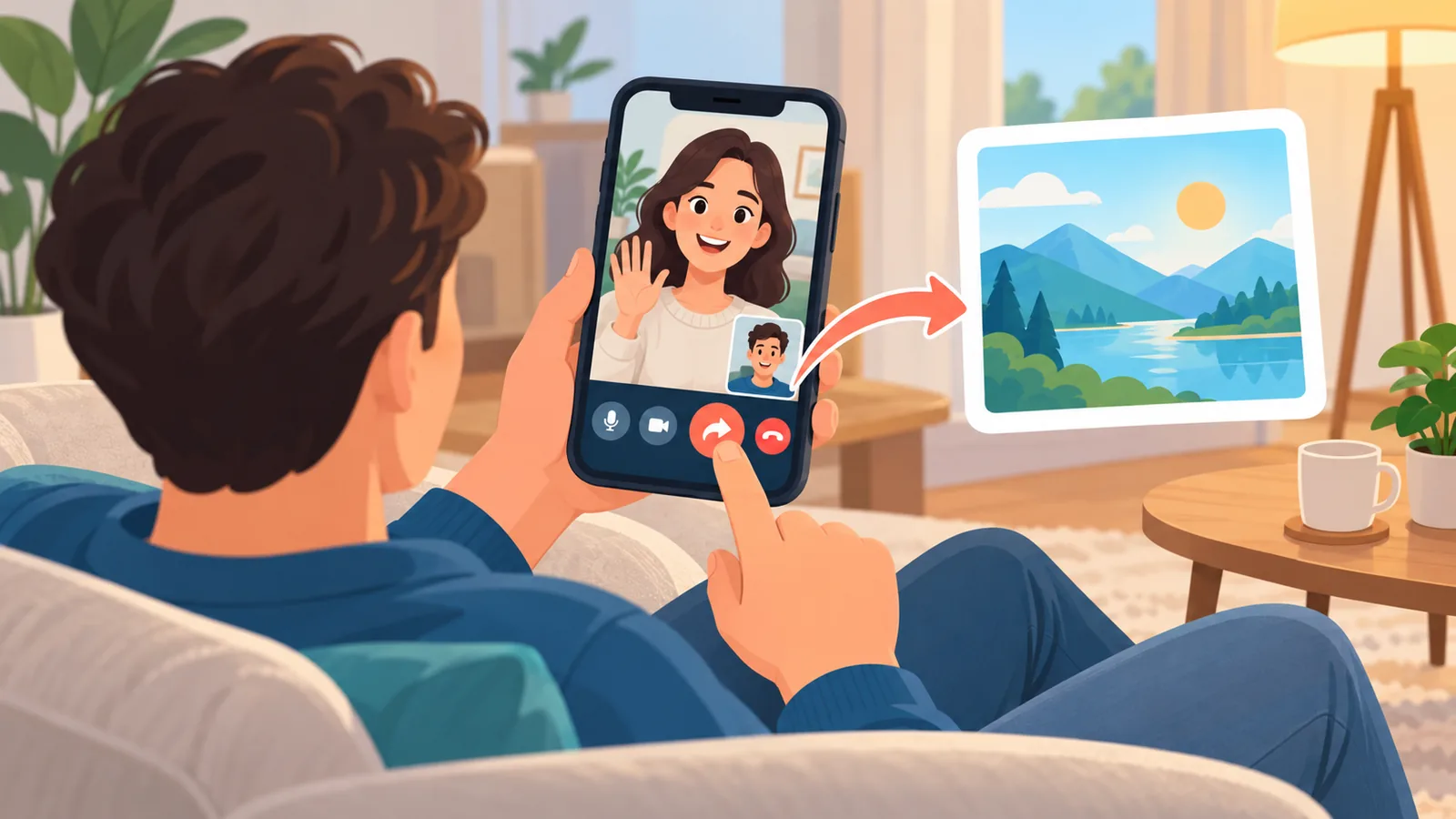
Langganan setiap peserta
Setiap peserta perlu ada langganan Disney+ yang sah. Satu akaun sahaja tidak mencukupi untuk semua orang. [S3]
Langkah Memulakan SharePlay Disney+
Prosesnya ringkas jika semua syarat dipenuhi. Berikut langkah mengikut panduan rasmi di iPhone atau iPad. [S3]
- Mulakan panggilan FaceTime dengan rakan anda.
- Semasa panggilan berjalan, buka aplikasi Disney+.
- Pilih dan mainkan filem yang mahu ditonton.
- Tekan SharePlay apabila gesaan muncul.
- Minta rakan menyertai sesi melalui gesaan pada peranti mereka, dengan akaun Disney+ masing-masing.

🛒 Produk Disyorkan
Jika gesaan tidak muncul, semak semula syarat peranti dan langganan di bahagian sebelum ini.
Had Peserta dan Had Strim Serentak
Satu sesi menyokong sehingga 32 peserta. [S3]

Namun ada satu syarat tambahan. Jika beberapa orang menggunakan profil akaun yang sama, had strim serentak akaun Disney+ (maksimum 4) terpakai.
Boleh Tonton Bersama Rakan di Negara Lain?
Boleh, kerana peserta dari negara atau wilayah berbeza dibenarkan memulakan atau menyertai sesi. [S3]
Tetapi di sini ada satu perangkap. Katalog wilayah dan peringkat umur boleh menyebabkan filem yang sama tidak tersedia untuk rakan anda. Semak dahulu sama ada tajuk itu ada di akaun mereka.
Menonton di Skrin TV: Gunakan AirPlay atau Chromecast
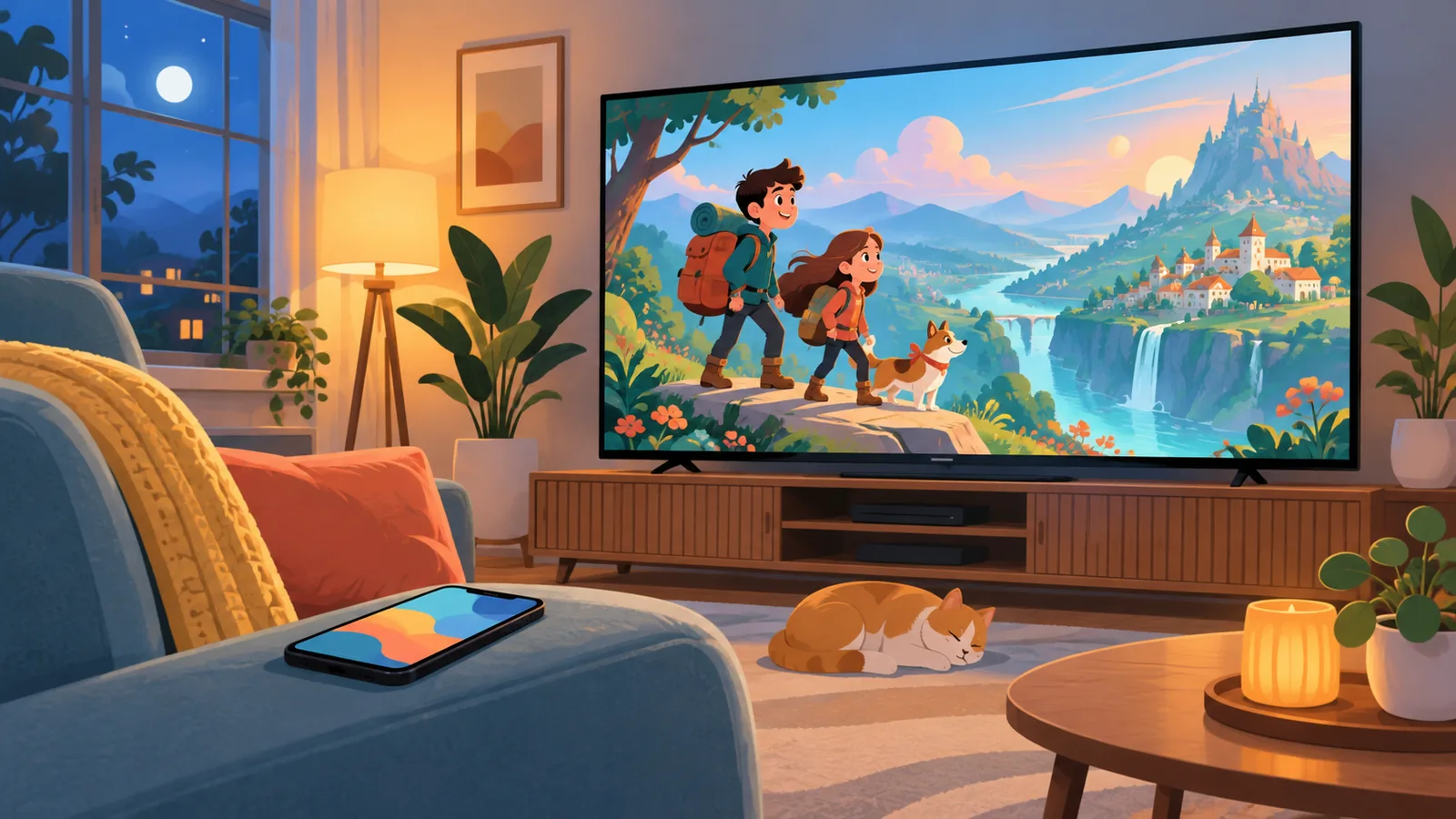
Jika anda mahu skrin lebih besar, gunakan AirPlay atau Chromecast. Disney+ menerangkan cara menghantar kandungan ke TV melalui ikon Chromecast atau AirPlay. [S5]
Ingat, fungsi ini bukan untuk menyegerakkan tontonan dengan rakan di tempat lain. Ia sesuai apabila anda mahu menonton di TV sendiri atau bersama orang di rumah yang sama.
Penyelesaian Masalah: Skrin Hitam dan Sesi Tidak Dapat Bermula
Mulakan dengan memastikan anda memang menggunakan SharePlay rasmi, bukan kongsi skrin biasa.
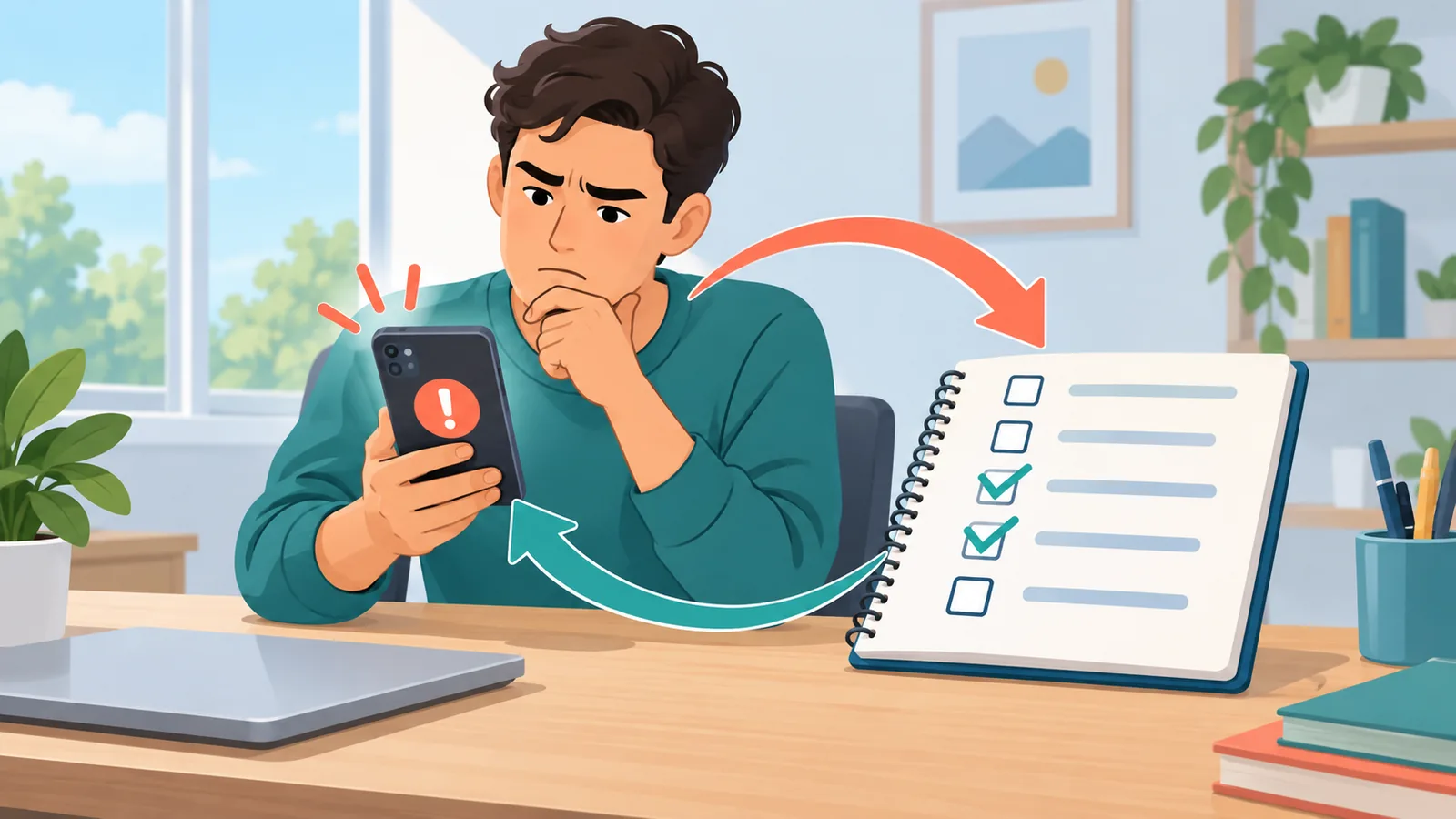
Senarai semak ringkas
- Adakah anda berada dalam panggilan FaceTime dan menekan SharePlay dalam aplikasi Disney+?
- Adakah anda menggunakan iPhone, iPad atau Apple TV, bukan Mac?
- Adakah pelan anda memenuhi syarat di negara anda?
- Adakah setiap peserta mempunyai langganan sendiri?
Bagaimana dengan muat turun atau kaedah memintas?
Kami tidak mengesyorkannya. Menukar tetapan atau menggunakan pemuat turun komersial tidak disahkan sebagai penyelesaian rasmi Disney. [S1]
Kongsi Langganan di Luar Household: Apa Yang Dibenarkan?
Langganan tidak boleh dikongsi dengan orang di luar Household anda. [S6]

Jika rakan anda tinggal di tempat lain, mereka perlu mempunyai akaun berasingan, atau menggunakan Extra Member jika pilihan itu tersedia.
Soalan Lazim
Adakah Mac disokong untuk SharePlay Disney+?
Tidak. Halaman bantuan menyatakan Mac tidak disokong. [S3]

Perlukah setiap orang ada langganan sendiri?
Ya, setiap peserta perlu langganan Disney+ yang sah.
Berapa ramai boleh menyertai sesi?
Sehingga 32 peserta.
Boleh tonton dengan rakan di luar negara?
Boleh, tetapi katalog wilayah dan peringkat umur mungkin menghalang tontonan.

Perlukah saya hantar ke TV untuk menonton bersama?
Tidak. AirPlay dan Chromecast untuk memaparkan di TV, bukan untuk menyegerakkan tontonan dengan rakan jauh.
Kesimpulan dan Langkah Seterusnya
Ringkasnya, kongsi skrin biasa tidak dijamin berjaya, manakala SharePlay ialah pilihan rasmi yang disokong. Pastikan peranti, pelan dan langganan setiap peserta memenuhi syarat.
Hari ini, semak syarat SharePlay di pusat bantuan Disney+ negara anda, kemudian ajak rakan membuat panggilan FaceTime.
Rujukan
- [S1] TunePat: How to Stream Disney Plus on Discord to Watch Together (2026)
- [S2] DispCam: How to Stream Disney Plus on Discord? (2026 Guide)
- [S3] Pusat Bantuan Disney+: SharePlay on Disney+ (20 Ogos 2025)
- [S4] Pusat Bantuan Disney+: SharePlay on Disney+ (12 Januari 2024)
- [S5] Pusat Bantuan Disney+: Using AirPlay or casting Disney+ to your TV
- [S6] Pusat Bantuan Disney+: Sharing your Disney+ subscription (21 Mei 2026)
Mahu lebih banyak perbandingan dan panduan membeli?