
⚠️ Halaman ini menghubungkan anda dengan rakan kongsi dan pasaran gabungan Atovia. Kami mungkin menerima komisen daripada rakan kongsi gabungan untuk aktiviti yang dibuat melalui pautan ini. Tawaran diskaun mungkin berubah pada bila-bila masa mengikut dasar! Yakinlah, tiada kos tambahan untuk anda! Kami harap ini menjimatkan masa anda dalam mencari item yang betul!
- Apa Itu Saluran Malam Filem di Discord?
- Apa yang Perlu Disediakan Sebelum Bermula
- Cara Membuat Pelayan dan Kategori Malam Filem
- Cara Menambah Saluran Teks dan Saluran Suara
- Cara Menetapkan Peranan dan Kebenaran
- Cara Berkongsi Skrin dengan Go Live
- Tip Kualiti Video dan Audio
- Cara Mengatur Jadual dan Undian Filem
- Peraturan Komuniti dan Pengurusan Ahli
- Masalah Biasa dan Cara Membaikinya
- Soalan Lazim
- Langkah Seterusnya
Anda mahu berkumpul dengan kawan-kawan untuk menonton filem, tetapi masing-masing berada di rumah sendiri. Discord boleh menyelesaikan masalah itu dengan satu ruang khas untuk berbual dan menonton bersama.
Panduan ini membawa anda dari pelayan kosong hingga tayangan pertama. Semuanya disusun mengikut langkah supaya mudah diikuti di telefon.
Apa Itu Saluran Malam Filem di Discord?
Saluran malam filem ialah ruang khas dalam pelayan Discord untuk berbual dan menonton filem bersama secara dalam talian. Biasanya ia terdiri daripada beberapa saluran teks dan satu saluran suara.
Saluran teks digunakan untuk perbincangan, cadangan filem dan pengumuman. Saluran suara pula menjadi tempat tayangan langsung, apabila tuan rumah berkongsi skrin dan semua orang mendengar serta menonton serentak.
Perkara utama dalam artikel ini:
- Satu kategori dengan saluran teks dan saluran suara.
- Tiga peranan asas: Tuan Rumah, Penonton dan Moderator.
- Go Live untuk berkongsi skrin semasa tayangan.
- Acara pelayan dan undian untuk jadual tayangan.
Apa yang Perlu Disediakan Sebelum Bermula
Anda hanya perlukan akaun Discord, sambungan internet yang stabil dan sumber filem yang boleh anda tonton secara sah. Aplikasi desktop lebih sesuai untuk tuan rumah.

- Akaun Discord yang aktif.
- Aplikasi Discord pada komputer untuk tuan rumah.
- Sambungan internet yang stabil.
- Fon kepala untuk mengelakkan gema.
- Filem daripada sumber yang sah dan dibenarkan.
Satu perkara lagi: sila patuhi hak cipta dan syarat perkhidmatan platform penstriman yang anda gunakan. Sesetengah platform menunjukkan skrin hitam apabila dikongsi kerana perlindungan kandungan. Ini dibincangkan dalam bahagian masalah biasa di bawah.
Cara Membuat Pelayan dan Kategori Malam Filem
Cipta pelayan baharu, kemudian tambah satu kategori bernama Malam Filem untuk menempatkan semua saluran. Proses ini hanya mengambil beberapa minit.
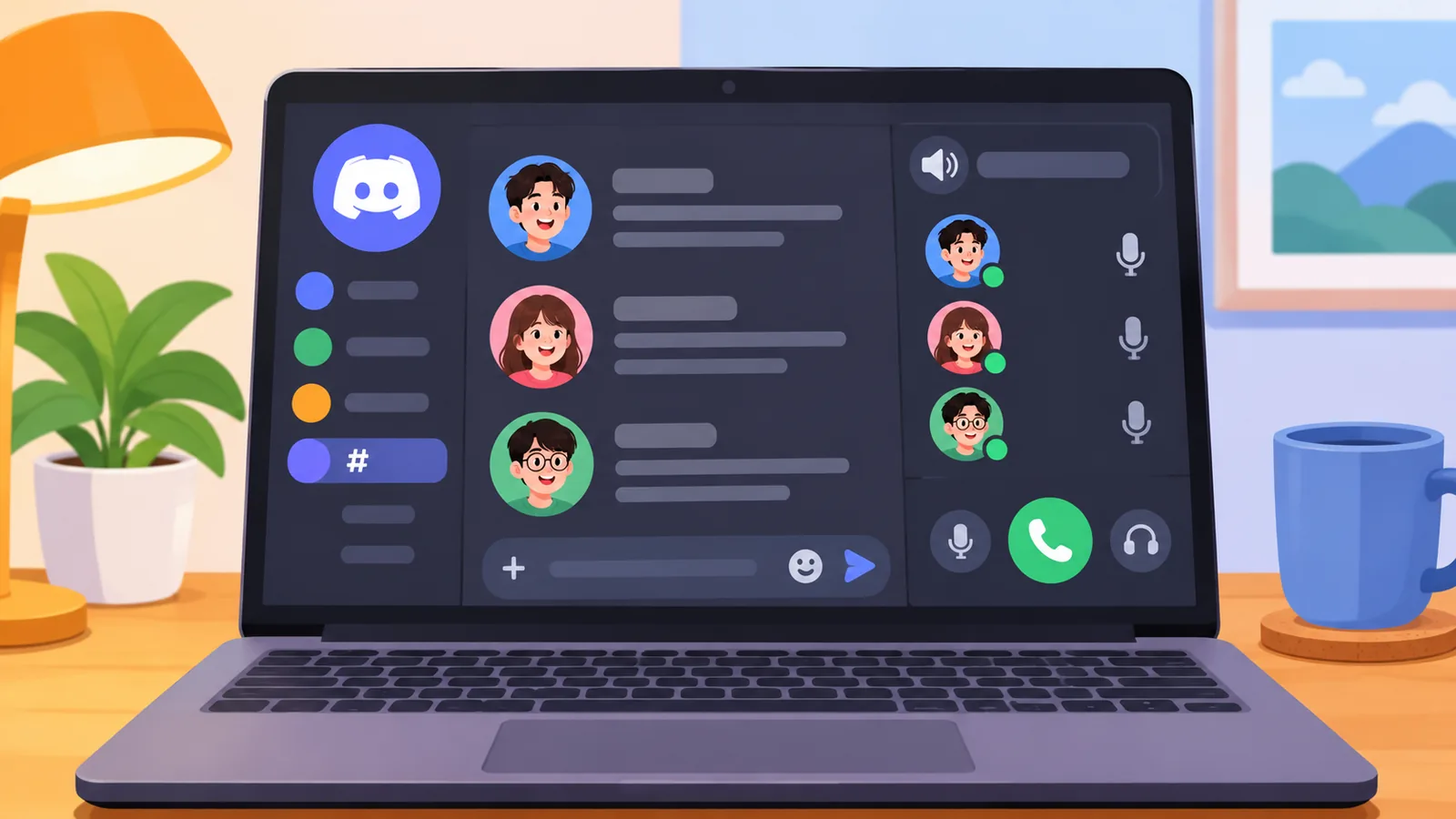
Perlukah pelayan baharu atau guna pelayan sedia ada?
Jika anda sudah ada pelayan untuk kawan-kawan, anda boleh menambah kategori Malam Filem di situ. Pelayan baharu pula sesuai jika anda mahu komuniti filem yang berasingan.
- Klik tanda “+” pada senarai pelayan untuk mencipta pelayan baharu.
- Pilih templat yang sesuai, contohnya untuk kawan-kawan.
- Namakan pelayan, contohnya “Malam Filem Kita”.
- Cipta kategori baharu dan namakan ia Malam Filem.
Nama menu mungkin sedikit berbeza mengikut versi dan bahasa antara muka anda.
Cara Menambah Saluran Teks dan Saluran Suara
Tambah empat saluran di bawah kategori Malam Filem. Setiap saluran ada fungsi tersendiri supaya perbualan tidak bercampur aduk.
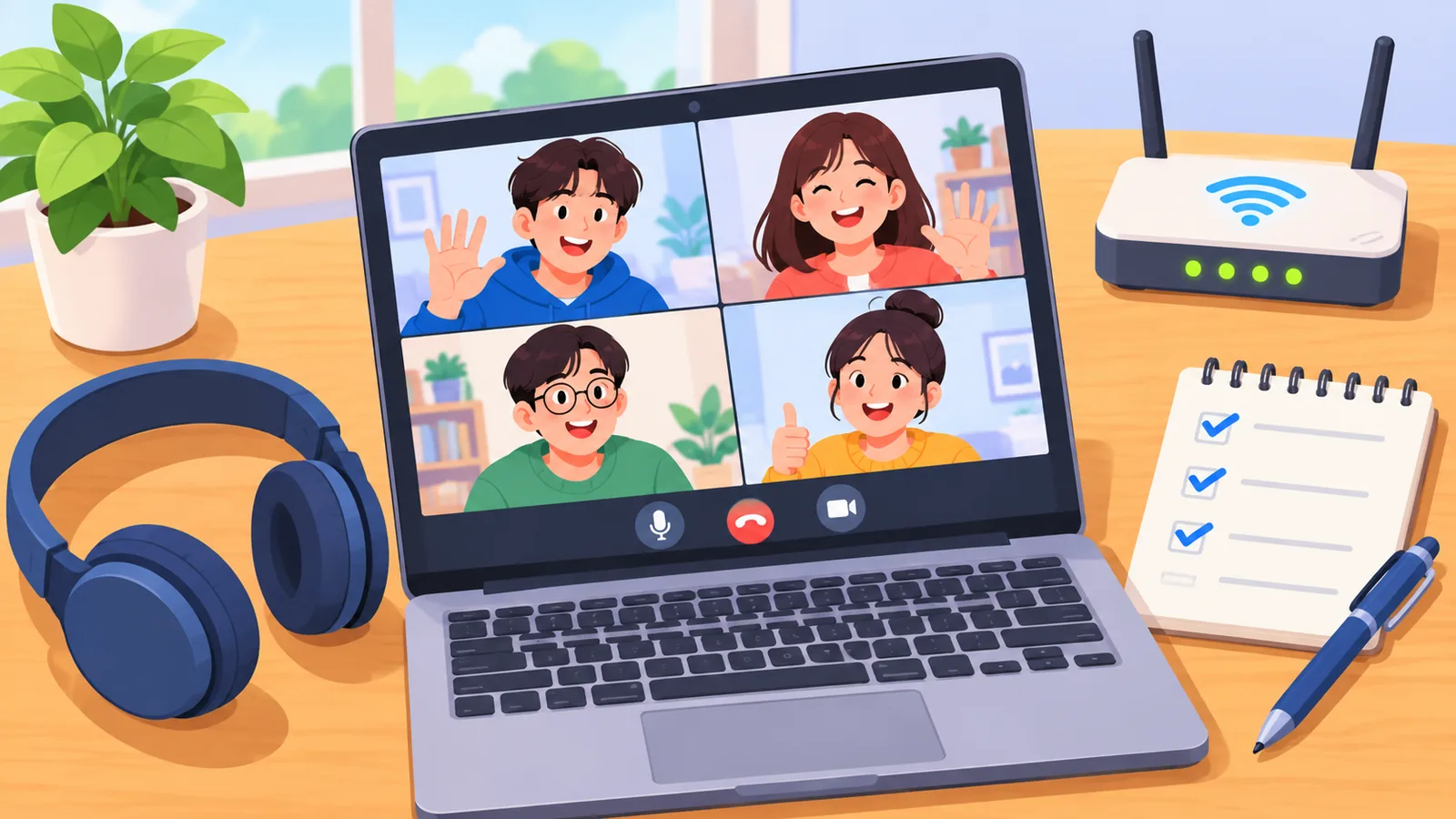
Cadangan nama saluran: cadangan-filem, perbincangan, pengumuman dan ruang-tayangan.
- Klik tanda “+” di sebelah nama kategori Malam Filem.
- Pilih jenis saluran: teks atau suara.
- Masukkan nama saluran dan simpan.
- Seret saluran ke dalam kategori untuk menyusunnya.
| Saluran | Jenis | Fungsi | Siapa Boleh Guna |
|---|---|---|---|
| pengumuman | Teks | Jadual dan notis tayangan | Moderator tulis, semua baca |
| cadangan-filem | Teks | Cadangan dan undian | Semua ahli |
| perbincangan | Teks | Berbual tentang filem | Semua ahli |
| ruang-tayangan | Suara | Tayangan langsung | Penonton dan tuan rumah |
Cara Menetapkan Peranan dan Kebenaran
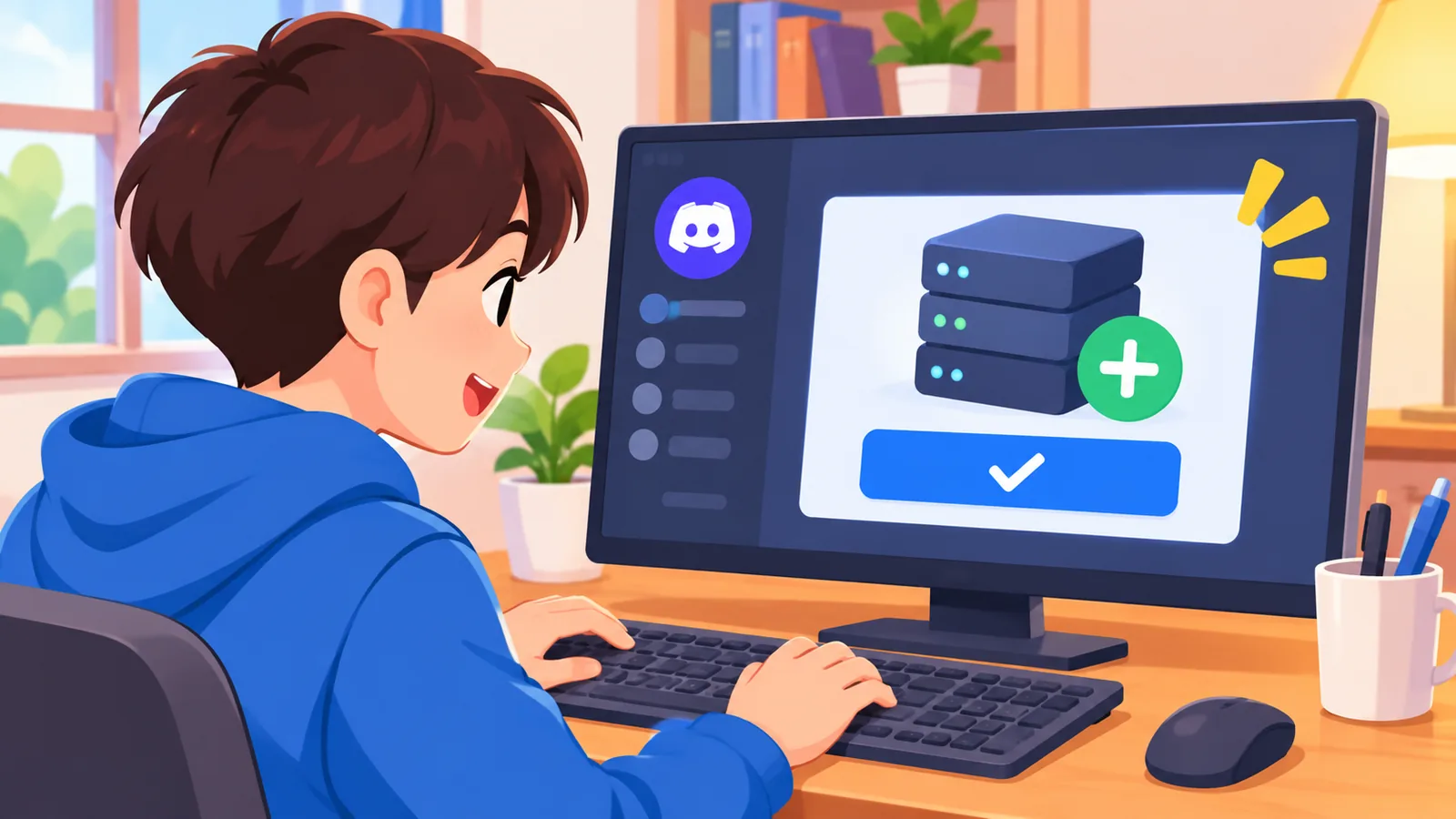
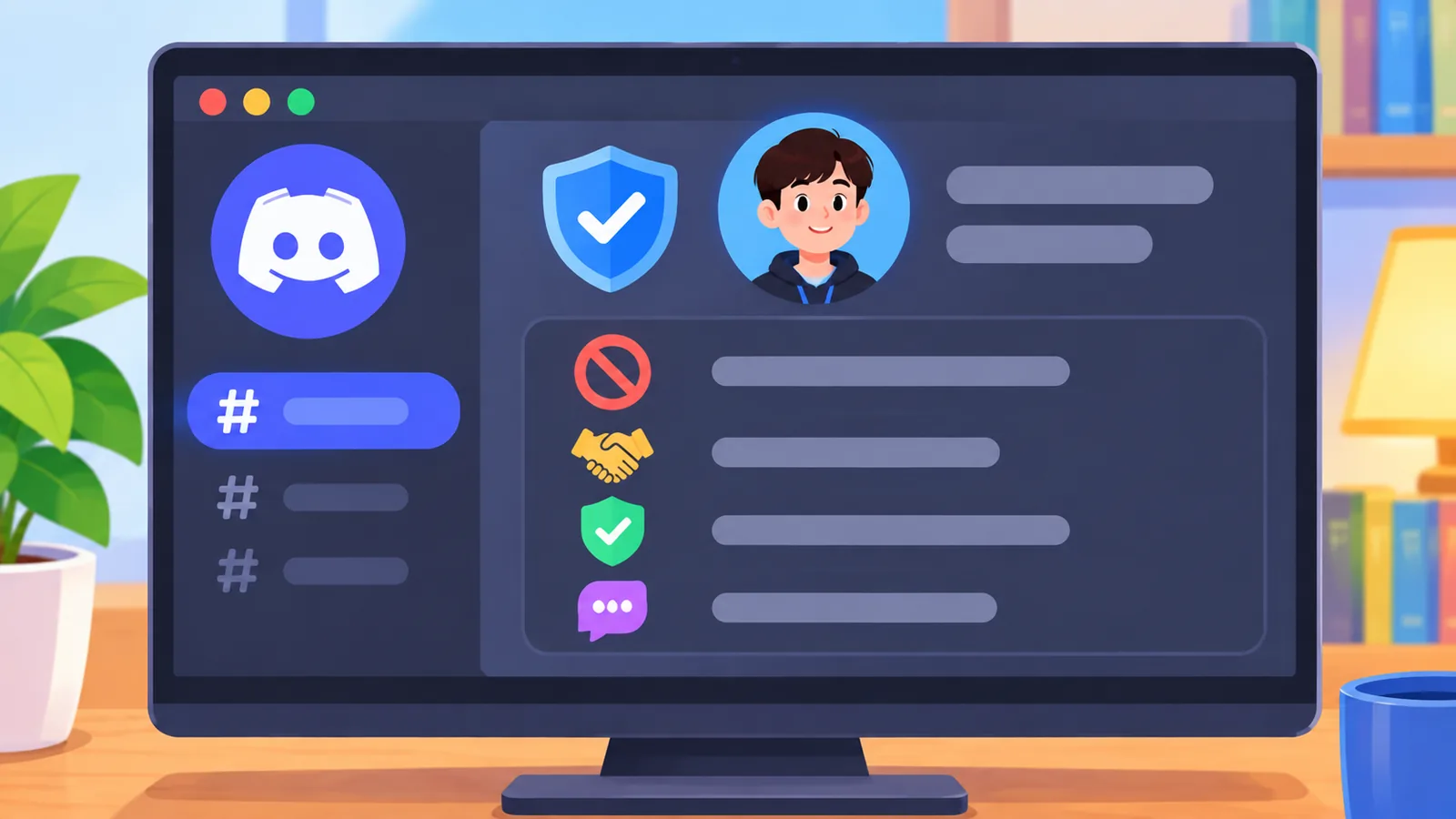
Peranan membolehkan anda mengawal siapa boleh buat apa di dalam pelayan. Buat tiga peranan asas: Tuan Rumah, Penonton dan Moderator.
Peranan apa yang sesuai?
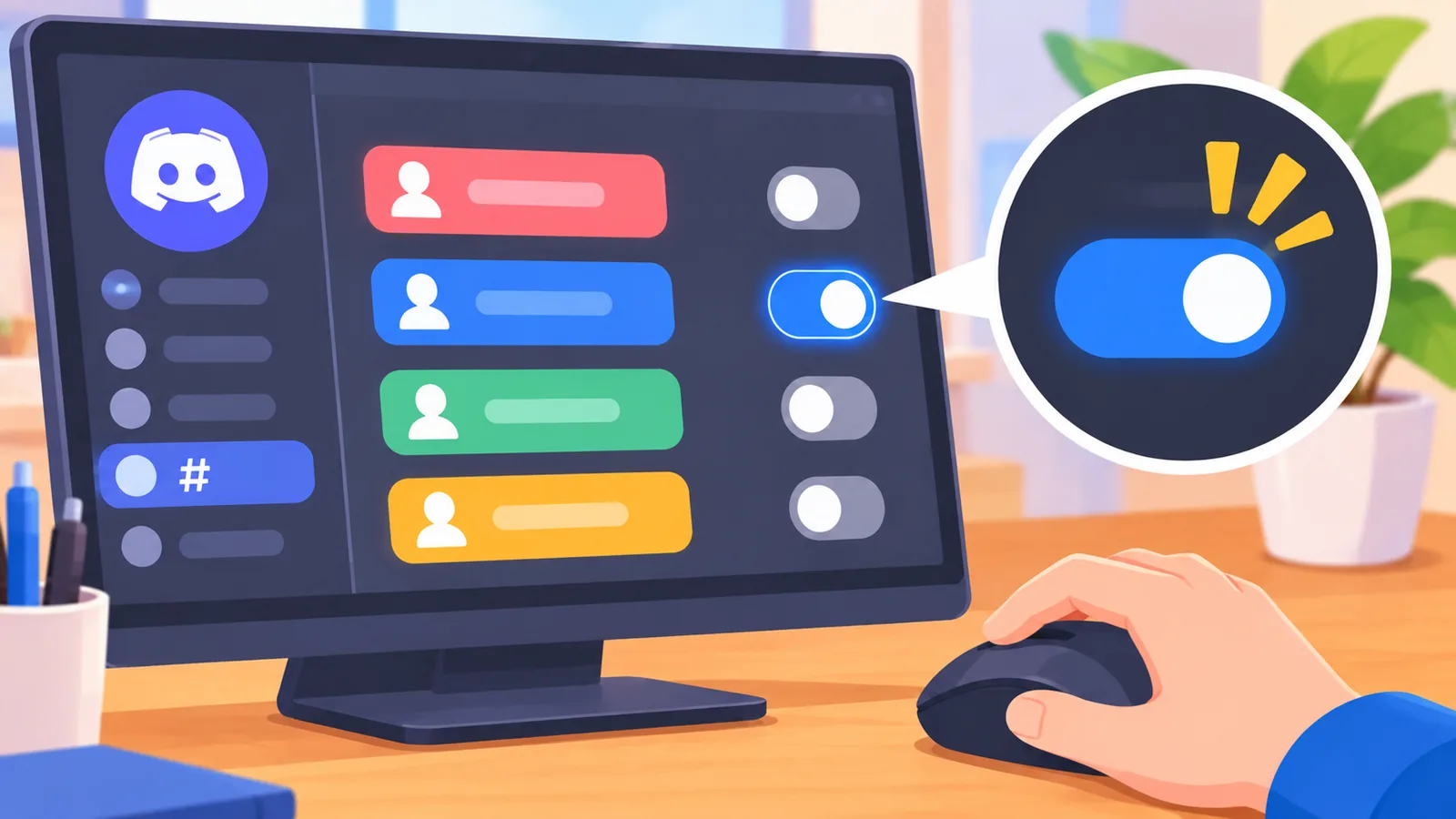
Tuan Rumah mengurus tayangan dan berkongsi skrin. Penonton hanya menyertai dan berbual. Moderator pula menjaga ketenteraman perbualan.
Kebenaran mana yang perlu dihadkan?
Hadkan kebenaran yang boleh mengganggu tayangan. Dengan itu, hanya orang yang dipercayai boleh mengawal skrin dan suara.
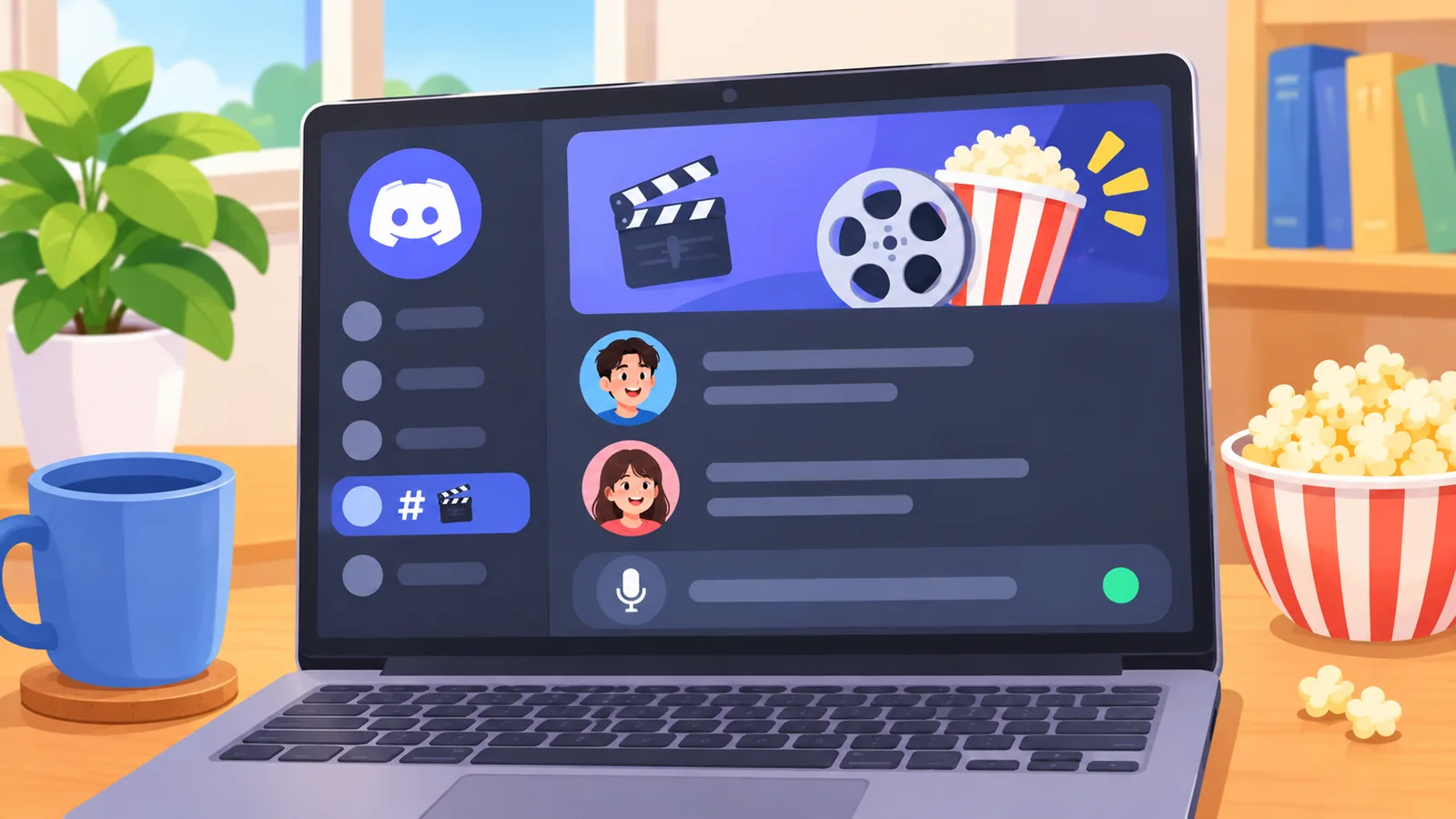
- Kebenaran berkongsi skrin atau video: untuk Tuan Rumah sahaja.
- Kebenaran membisukan ahli: untuk Moderator.
- Kebenaran mengurus mesej: untuk Moderator.
Anda boleh menetapkan kebenaran ini pada tetapan peranan atau pada tetapan setiap saluran. Selepas itu, uji dengan akaun rakan untuk memastikan ia berfungsi.
Cara Berkongsi Skrin dengan Go Live
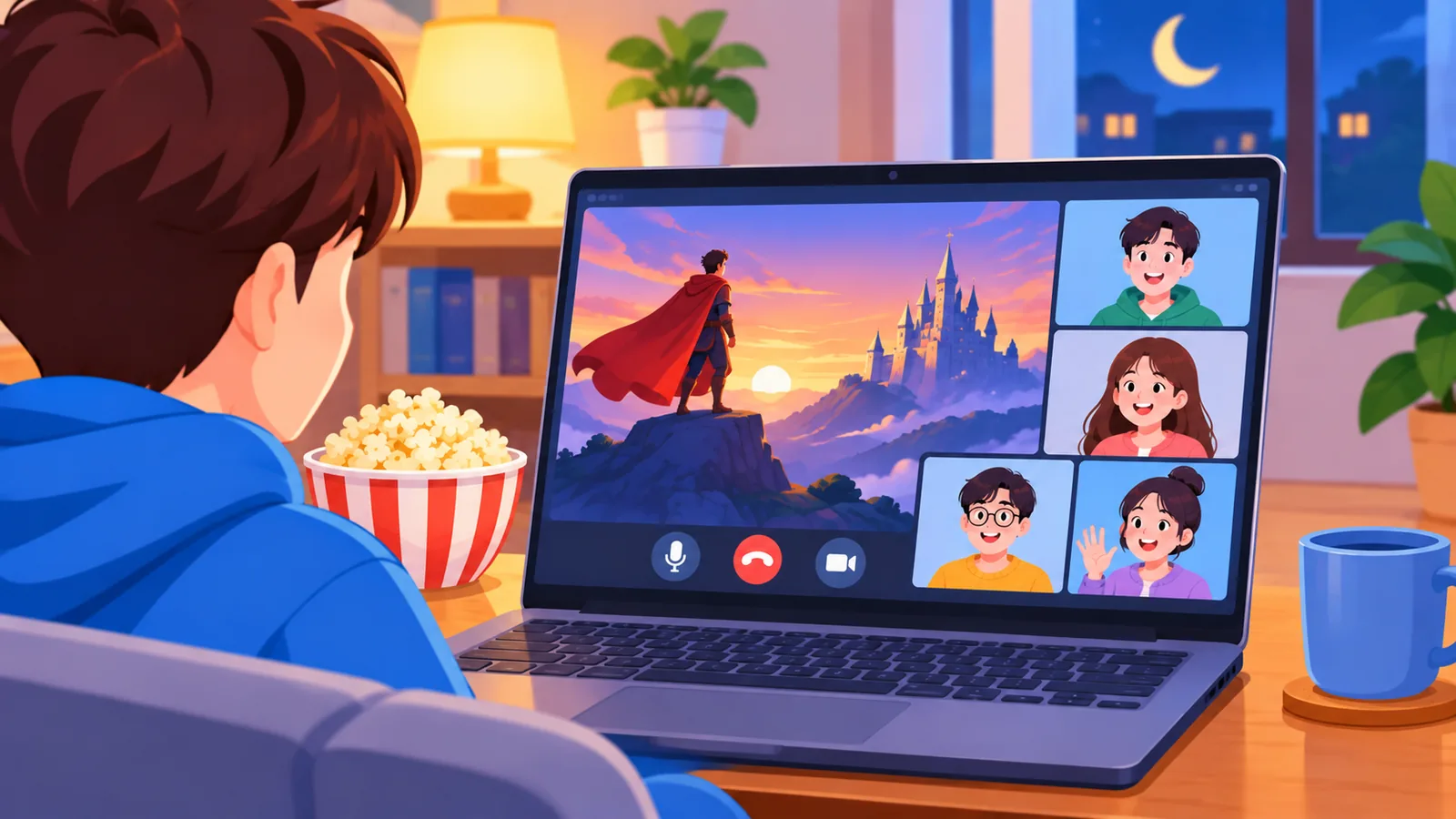
Sertai saluran suara, kemudian kongsi skrin atau tetingkap yang memaparkan filem anda. Penonton lain hanya perlu klik pada siaran anda untuk menyertai tayangan.
- Sertai saluran suara ruang-tayangan.
- Klik butang kongsi skrin pada panel suara.
- Pilih tetingkap aplikasi atau skrin penuh.
- Tetapkan resolusi dan kadar bingkai yang tersedia untuk akaun anda.
- Pastikan pilihan kongsi audio dihidupkan, kemudian mula siaran.
🛒 Produk Disyorkan
Had penonton, resolusi dan kadar bingkai bergantung pada jenis akaun dan kemas kini terkini Discord. Semak halaman sokongan rasmi Discord untuk maklumat semasa.
Tip Kualiti Video dan Audio
Kualiti terbaik datang daripada sambungan yang stabil dan persediaan audio yang betul. Gunakan fon kepala supaya bunyi filem tidak masuk semula ke mikrofon dan menyebabkan gema.
Tutup aplikasi berat yang sedang berjalan. Jika boleh, gunakan sambungan berwayar untuk tuan rumah.
| Masalah | Tindakan Pantas |
|---|---|
| Video tersekat | Turunkan resolusi atau kadar bingkai, tutup aplikasi lain |
| Tiada bunyi filem | Hidupkan kongsi audio dan semak tetapan bunyi |
| Audio lewat | Mulakan semula siaran dan semak sambungan internet |
| Gema atau bunyi berulang | Minta penonton guna fon kepala atau bisukan mikrofon |
Cara Mengatur Jadual dan Undian Filem
Gunakan ciri acara pelayan untuk menetapkan masa tayangan, dan undian di saluran cadangan untuk memilih filem. Dengan cara ini, ahli tahu bila datang dan apa yang akan ditonton.
Bagaimana menggunakan acara Discord untuk jadual tayangan?
Cipta acara baharu, pilih saluran suara ruang-tayangan sebagai lokasi, kemudian tetapkan tarikh, masa dan penerangan. Ahli boleh menandakan minat supaya anda tahu berapa ramai yang akan hadir.

Bagaimana mengadakan undian filem?
Catat tiga atau empat pilihan filem di saluran cadangan-filem, kemudian minta ahli mengundi dengan reaksi emoji. Anda juga boleh menggunakan ciri undian jika tersedia pada versi anda.
Beberapa idea: undian mingguan, atau tema bulanan seperti filem Malaysia, aksi dan komedi.
Peraturan Komuniti dan Pengurusan Ahli
Peraturan yang ringkas dan jelas menjaga suasana tayangan. Siarkan peraturan di saluran khas supaya semua ahli baharu dapat membacanya.

- Tiada spoiler semasa dan selepas tayangan di saluran umum.
- Hormati zon waktu dan masa tayangan yang dijadualkan.
- Tiada kandungan yang tidak sesuai atau menyinggung perasaan.
- Bisukan mikrofon jika tidak bercakap.
Jika pelayan semakin besar, pertimbangkan bot moderasi untuk menapis mesej dan menyambut ahli baharu. Pilih bot yang dipercayai dan beri kebenaran secukupnya sahaja.
Masalah Biasa dan Cara Membaikinya
Kebanyakan masalah boleh diselesaikan dengan menyemak tetapan audio, kebenaran dan cara anda berkongsi skrin. Jadual di bawah merangkumkan empat kes yang paling kerap berlaku.
| Simptom | Sebab Biasa | Penyelesaian |
|---|---|---|
| Skrin hitam | Perlindungan kandungan atau pecutan perkakasan pelayar | Cuba aplikasi atau pelayar lain, atau matikan pecutan perkakasan |
| Tiada bunyi | Kongsi audio tidak dihidupkan | Hidupkan kongsi audio dan semak peranti output |
| Ahli tidak nampak saluran | Kebenaran lihat saluran tidak diberi | Semak kebenaran peranan pada saluran tersebut |
| Kebenaran tidak berfungsi | Tetapan saluran menindih tetapan peranan | Semak urutan peranan dan tetapan khas saluran |
Soalan Lazim
Adakah Discord percuma untuk malam filem?
Ya, ciri asas seperti saluran suara dan kongsi skrin boleh digunakan secara percuma. Sesetengah pilihan kualiti yang lebih tinggi mungkin memerlukan langganan berbayar.
Berapa ramai boleh menonton serentak?
Had ini bergantung pada tetapan Discord semasa dan jenis akaun. Rujuk halaman sokongan rasmi untuk angka terkini.
Boleh tonton melalui telefon?
Boleh. Penonton boleh menyertai saluran suara dan menonton siaran melalui aplikasi telefon. Tuan rumah masih lebih sesuai menggunakan komputer.

Mengapa skrin menjadi hitam?
Biasanya kerana perlindungan kandungan platform penstriman atau tetapan pecutan perkakasan. Cuba aplikasi atau pelayar lain, atau matikan pecutan perkakasan.
Adakah selamat berkongsi pelayan dengan orang asing?
Lebih selamat jika anda menggunakan peranan, peraturan dan kebenaran yang terhad. Jangan kongsi pautan jemputan secara terbuka jika pelayan hanya untuk rakan rapat.
Langkah Seterusnya
Ringkasnya, anda hanya perlukan satu kategori, beberapa saluran dan peranan yang jelas. Hari ini, cipta saluran suara pertama anda dan jemput dua rakan untuk ujian tayangan selama lima minit. Selepas itu, tetapkan tarikh untuk malam filem sebenar.
Sedia untuk tayangan pertama? Cipta pelayan anda sekarang dan hantar jemputan kepada rakan-rakan.
Rujukan
- Pusat Sokongan Discord (support.discord.com): saluran, peranan, kebenaran, acara pelayan dan kongsi skrin.
Mahu lebih banyak perbandingan dan panduan membeli?