⚠️ Halaman ini menghubungkan anda dengan rakan kongsi dan pasaran gabungan Atovia. Kami mungkin menerima komisen daripada rakan kongsi gabungan untuk aktiviti yang dibuat melalui pautan ini. Tawaran diskaun mungkin berubah pada bila-bila masa mengikut dasar! Yakinlah, tiada kos tambahan untuk anda! Kami harap ini menjimatkan masa anda dalam mencari item yang betul!
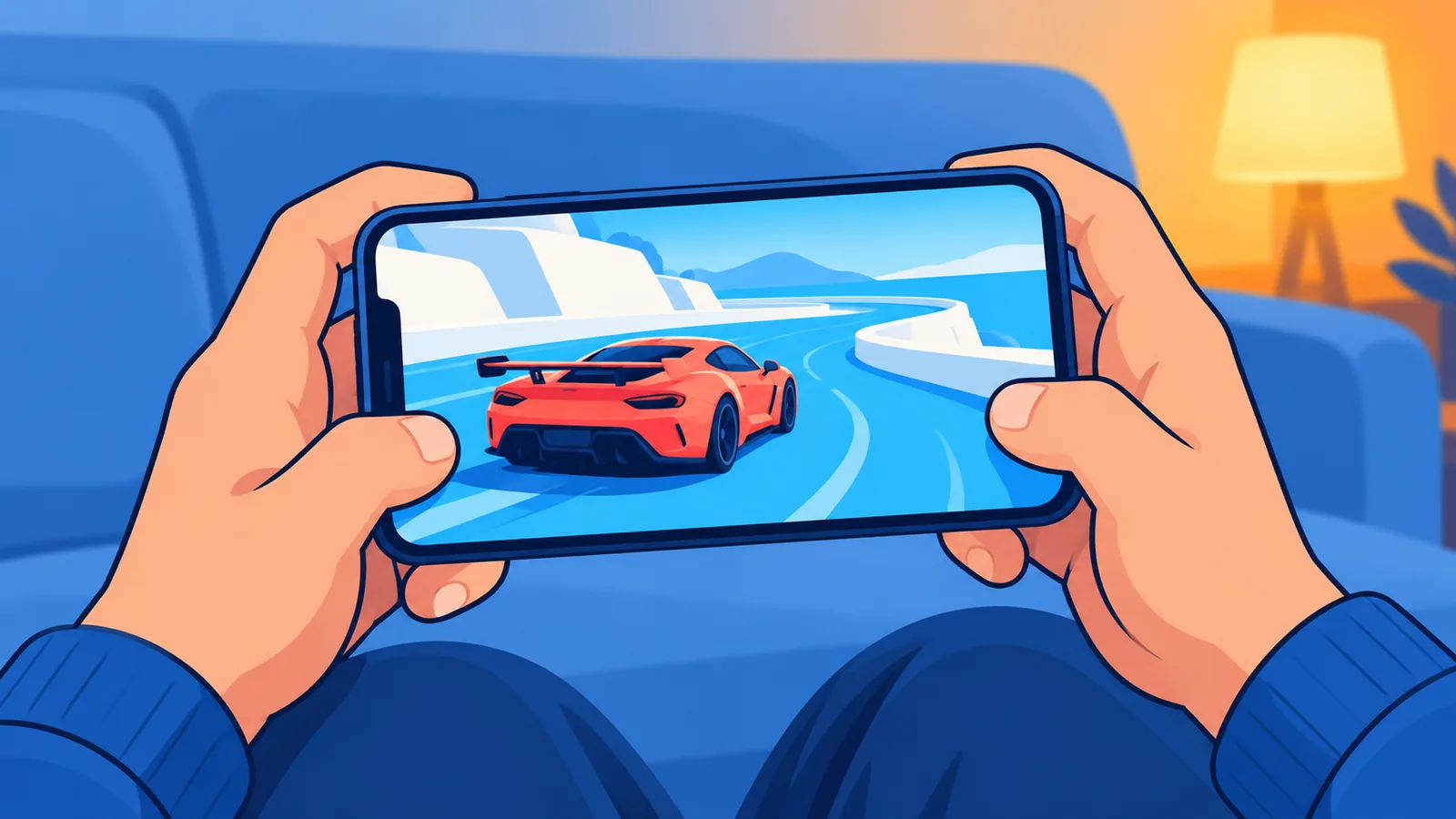
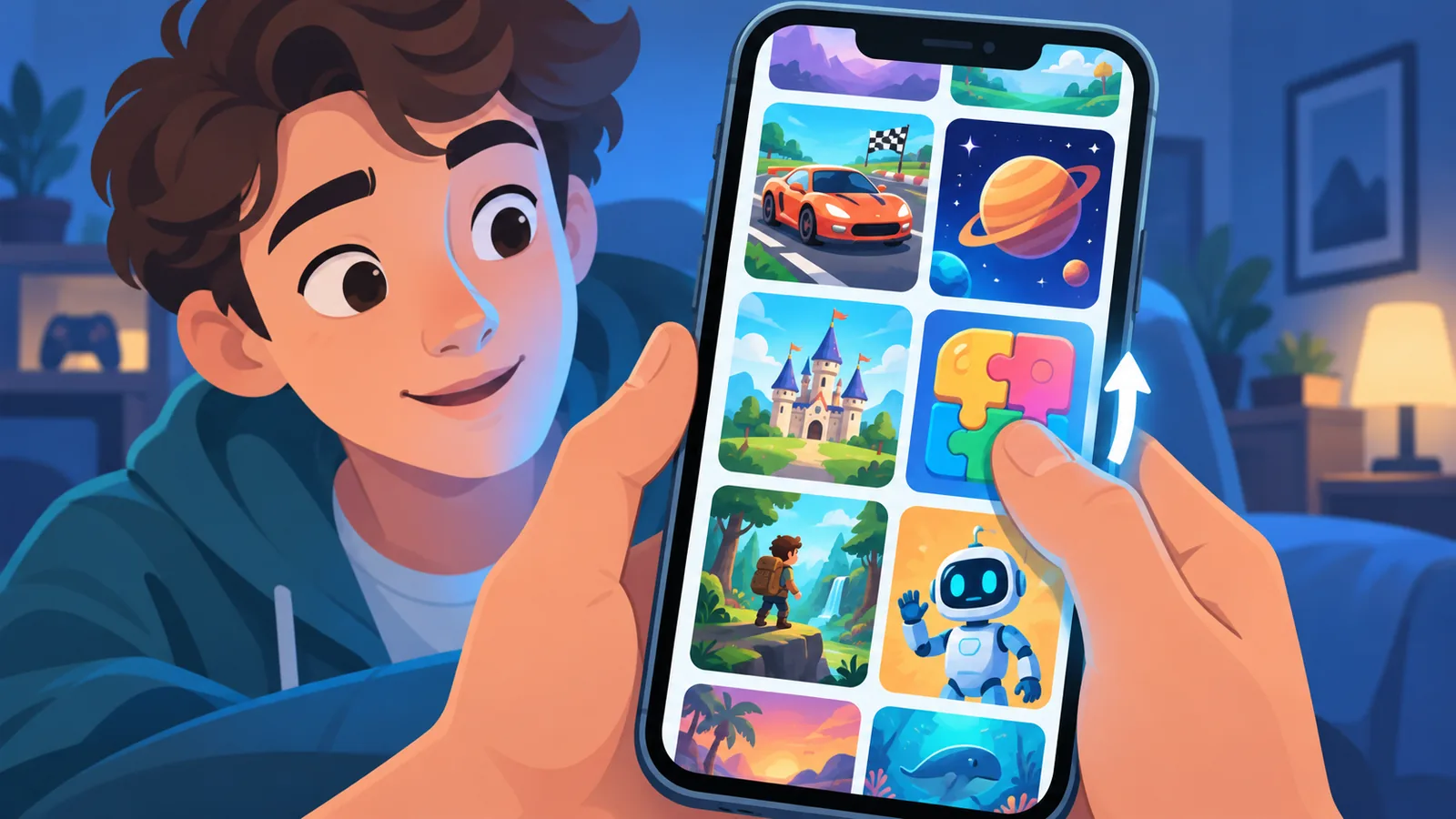
Boleh, anda boleh bermain permainan Xbox di iPhone tanpa konsol. Caranya ialah membuka Safari, pergi ke Xbox.com/play dan log masuk dengan akaun Microsoft yang mempunyai langganan Xbox Game Pass. Panduan ini menerangkan keperluan, langkah sebenar, pilihan kawalan dan perbezaan dengan Remote Play supaya anda tidak tersilap langkah.
- Apa Itu Xbox Cloud Gaming dan Mengapa Main di iPhone?
- Apa yang Anda Perlukan Sebelum Bermula
- Perlukah Pasang Aplikasi, atau Guna Safari?
- Langkah demi Langkah: Mula Bermain di iPhone
- Tambah Pintasan ke Skrin Utama untuk Akses Pantas
- Perlukah Langganan Game Pass?
- Cloud Gaming lwn Remote Play: Apa Bezanya?
- Permainan Apa yang Boleh Dimainkan di Awan?
- Kawalan Sentuh atau Alat Kawalan Xbox?
- Petua Prestasi dan Penyelesaian Masalah Asas
- Soalan Lazim (FAQ)
- Gunakan Safari dan layari Xbox.com/play, kemudian log masuk dengan akaun Microsoft.
- iPhone anda perlu menjalankan iOS 14.4 atau lebih baharu.
- Langganan Xbox Game Pass diperlukan untuk Xbox Cloud Gaming.
- Wi-Fi 5GHz atau data mudah alih sekurang-kurangnya 20Mbps disyorkan.
Apa Itu Xbox Cloud Gaming dan Mengapa Main di iPhone?
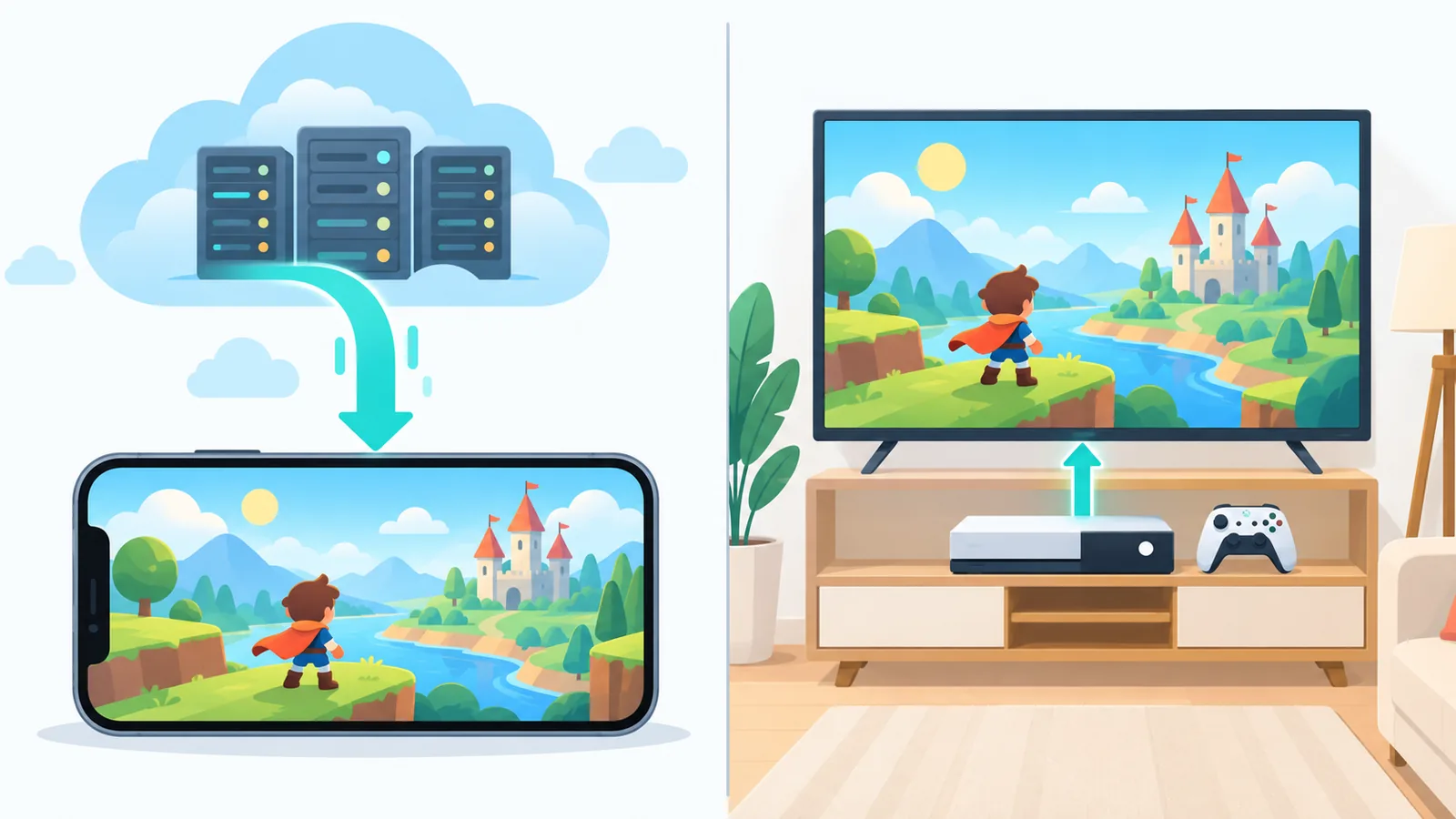
Xbox Cloud Gaming ialah cara bermain permainan yang dijalankan di pelayan jauh, kemudian disiarkan terus ke telefon anda. Oleh itu, anda tidak memerlukan konsol Xbox dan tidak perlu memuat turun permainan ke iPhone. Menurut maklumat rasmi Xbox, ini membolehkan anda bermain tanpa perlu memuat turun permainan itu sendiri.
Pendekatan ini sesuai jika anda mahu mencuba permainan di luar rumah atau semasa konsol tidak tersedia. Namun, ingat bahawa ketersediaan pelayan dan kependaman (latency) boleh berbeza mengikut masa dan lokasi.
Semakan pantas: pastikan anda memahami bahawa permainan berjalan di pelayan, jadi kualiti pengalaman bergantung pada sambungan internet anda.
Apa yang Anda Perlukan Sebelum Bermula
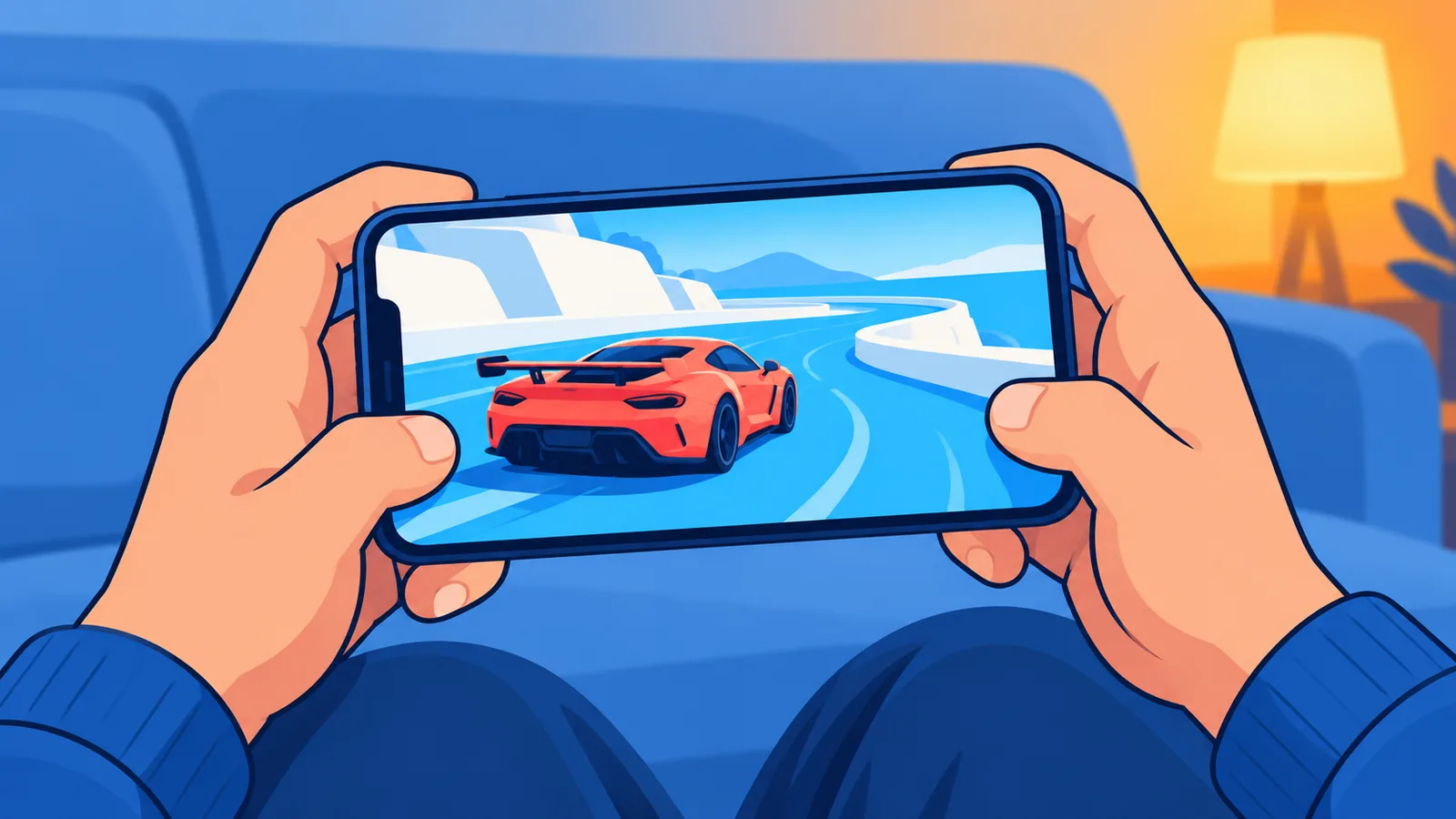
Sebelum membuka Safari, semak empat perkara asas di bawah. Kesemuanya berdasarkan maklumat rasmi Xbox.
| Keperluan | Butiran | Cara semak |
|---|---|---|
| Versi iOS | iOS 14.4 atau lebih baharu | Tetapan > Umum > Perihal |
| Akaun | Akaun Microsoft | Pastikan anda boleh log masuk ke akaun anda |
| Langganan | Xbox Game Pass | Semak status langganan pada akaun anda |
| Rangkaian | Wi-Fi 5GHz atau data mudah alih sekurang-kurangnya 20Mbps (disyorkan) | Sambung ke Wi-Fi 5GHz atau uji kelajuan data anda |
Jika iPhone anda masih menggunakan versi iOS yang lebih lama, kemas kini sistem dahulu sebelum meneruskan.
Perlukah Pasang Aplikasi, atau Guna Safari?
Ini soalan yang paling kerap mengelirukan pemain. Laluan yang disahkan dalam panduan rasmi Xbox ialah menggunakan Safari dan melayari Xbox.com/play. Tiada sumber rasmi yang kami semak menyatakan bahawa aplikasi berasingan wajib dipasang untuk menjalankan permainan awan di iPhone.
Anda mungkin terjumpa panduan lama, contohnya artikel GameSpot pada 2022, yang menerangkan aliran serupa. Anggaplah panduan sebegitu sebagai rujukan sokongan sahaja, dan utamakan maklumat terkini daripada Xbox untuk syarat langganan serta sokongan peranti.
Langkah demi Langkah: Mula Bermain di iPhone
Ikuti langkah ringkas ini. Menurut panduan rasmi Xbox, kesemuanya dilakukan melalui Safari.
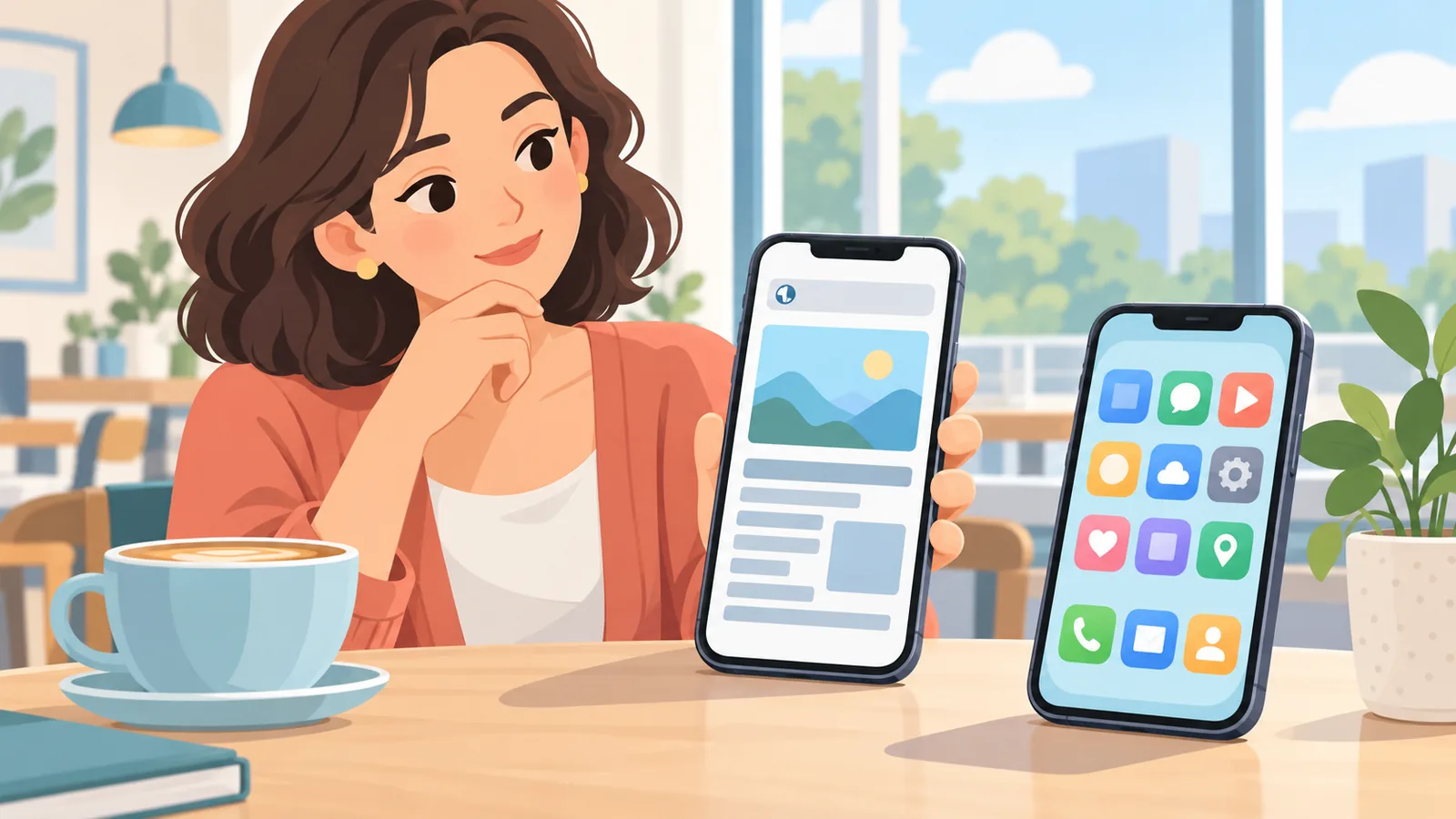
- Buka Safari pada iPhone anda dan pergi ke Xbox.com/play.
- Log masuk dengan akaun Microsoft yang mempunyai langganan Game Pass.
- Pilih permainan yang tersedia di awan untuk akaun anda.
- Mulakan permainan, kemudian sambungkan alat kawalan atau gunakan kawalan sentuh jika permainan menyokongnya.
Senarai semak sebelum mula:
- Bateri iPhone mencukupi atau telefon sedang dicas.
- Sambungan Wi-Fi 5GHz atau data mudah alih yang kukuh.
- Akaun Microsoft boleh log masuk dan Game Pass aktif.
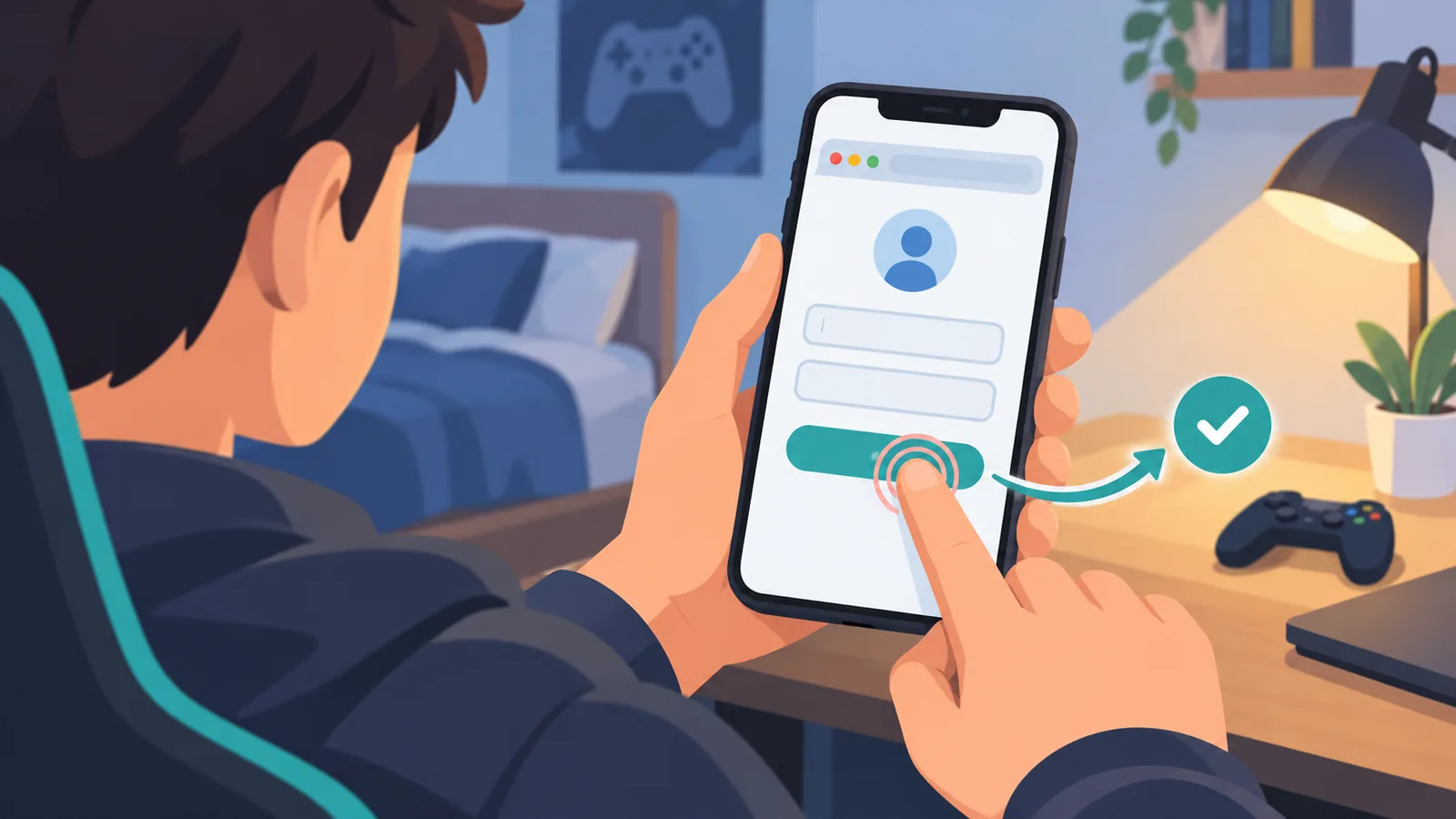
Nama butang dan susun atur skrin boleh berubah dari semasa ke semasa, jadi ikut paparan sebenar pada skrin anda.
Tambah Pintasan ke Skrin Utama untuk Akses Pantas
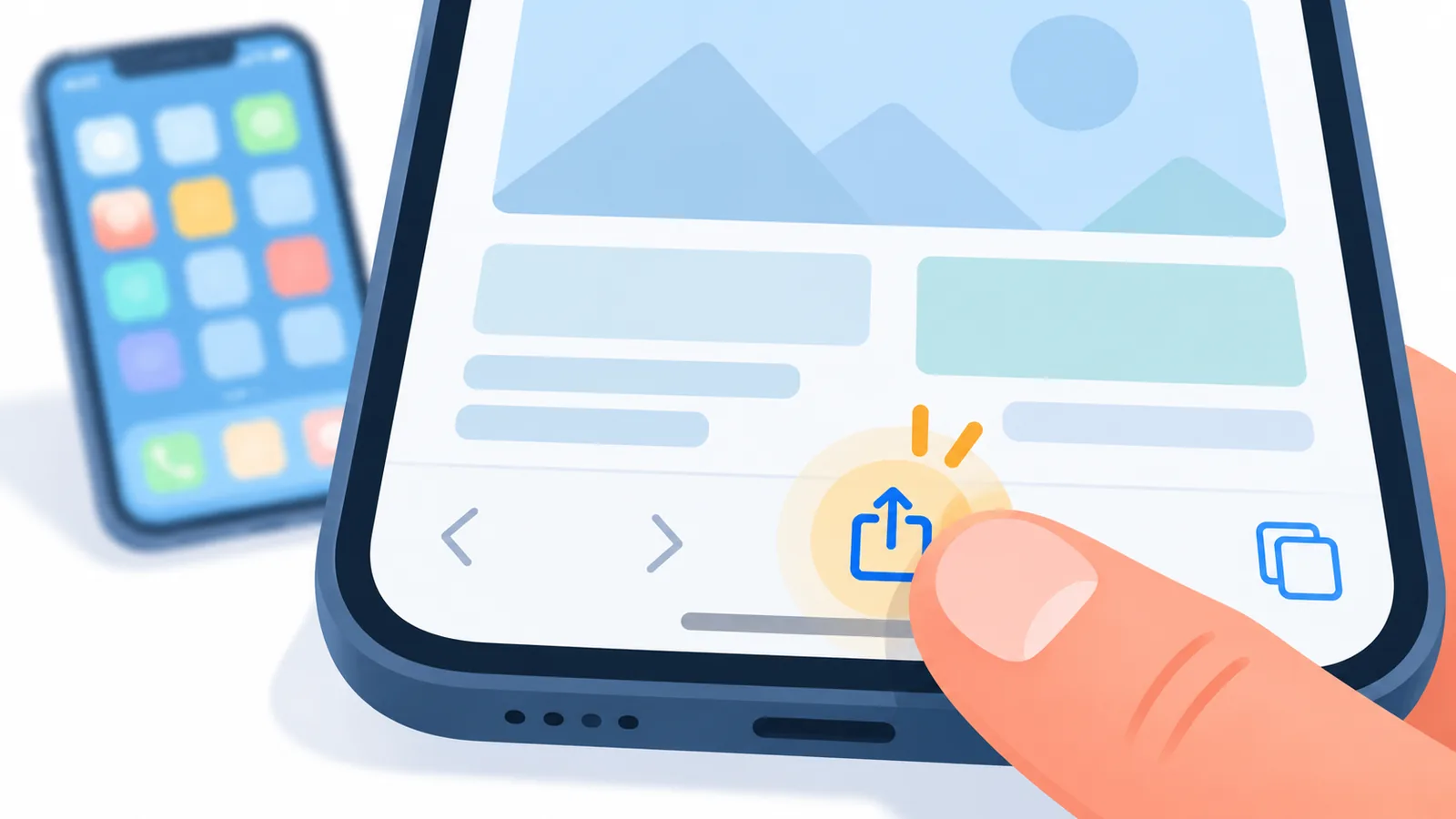
Menurut panduan rasmi Xbox, anda boleh membuat pintasan laman web pada skrin utama. Di Safari, ketik menu Kongsi, kemudian pilih Tambah ke Skrin Utama. Hasilnya ialah ikon yang kelihatan seperti aplikasi dan membuka laman Xbox dengan cepat.
Tip: namakan pintasan dengan jelas supaya mudah dikenali antara ikon lain. Panduan rasmi ini bertarikh 2022, jadi jika paparan Safari pada versi iOS anda berbeza sedikit, semak halaman rasmi Xbox.
Perlukah Langganan Game Pass?
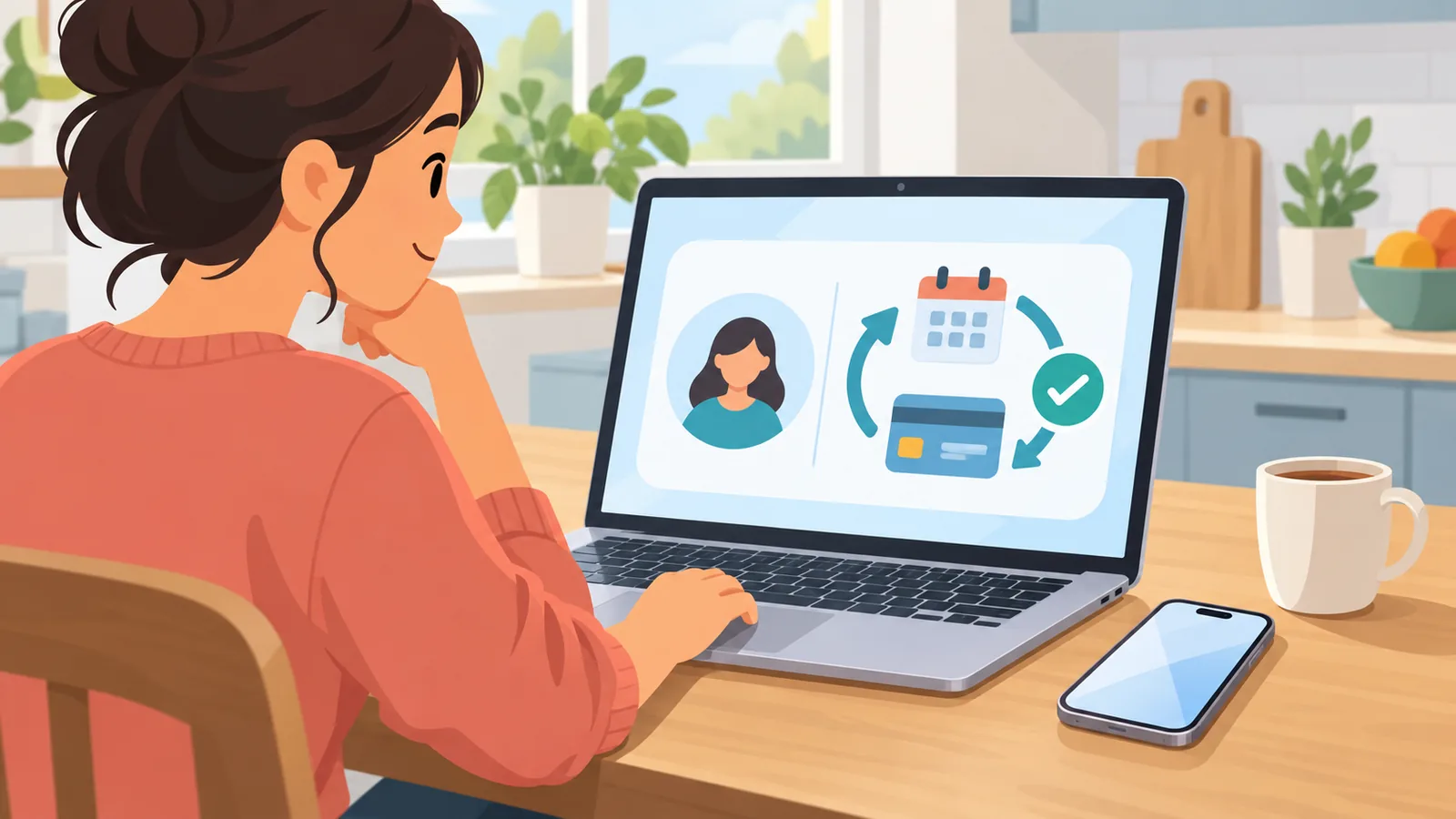
Ya. Xbox Cloud Gaming memerlukan langganan Xbox Game Pass. Selain itu, sesetengah permainan yang boleh dimainkan di awan tetapi tidak termasuk dalam Game Pass mungkin perlu dibeli berasingan.
Artikel ini tidak menyatakan harga atau nama pelan tertentu kerana ia berbeza dan boleh berubah. Semak pilihan langganan yang ditawarkan di wilayah anda terus daripada laman rasmi Xbox.
🛒 Produk Disyorkan
Cloud Gaming lwn Remote Play: Apa Bezanya?
Dua ciri ini sering dikelirukan. Cloud Gaming menyiarkan permainan dari pelayan jauh dan tidak memerlukan konsol. Remote Play pula menyiarkan permainan yang dipasang pada konsol Xbox anda sendiri.
| Perkara | Cloud Gaming | Remote Play |
|---|---|---|
| Sumber permainan | Pelayan jauh | Permainan yang dipasang pada konsol Xbox anda |
| Perlu konsol Xbox? | Tidak | Ya |
| Sesuai untuk | Bermain tanpa konsol | Bermain permainan konsol anda dari jauh |
Jika anda tidak memiliki konsol, Cloud Gaming ialah pilihan yang relevan untuk anda.
Permainan Apa yang Boleh Dimainkan di Awan?
Hanya sebahagian daripada pustaka Game Pass boleh dimainkan di awan. Ketersediaan juga berbeza mengikut wilayah, pelan, platform dan masa. Oleh itu, jangan anggap setiap permainan Game Pass akan tersedia di iPhone anda.
Cara semak: layari Xbox.com/play dan lihat permainan yang tersedia untuk akaun anda. Jika permainan kegemaran anda tiada dalam senarai, kemungkinan ia belum tersedia di awan untuk akaun atau wilayah anda.
Kawalan Sentuh atau Alat Kawalan Xbox?
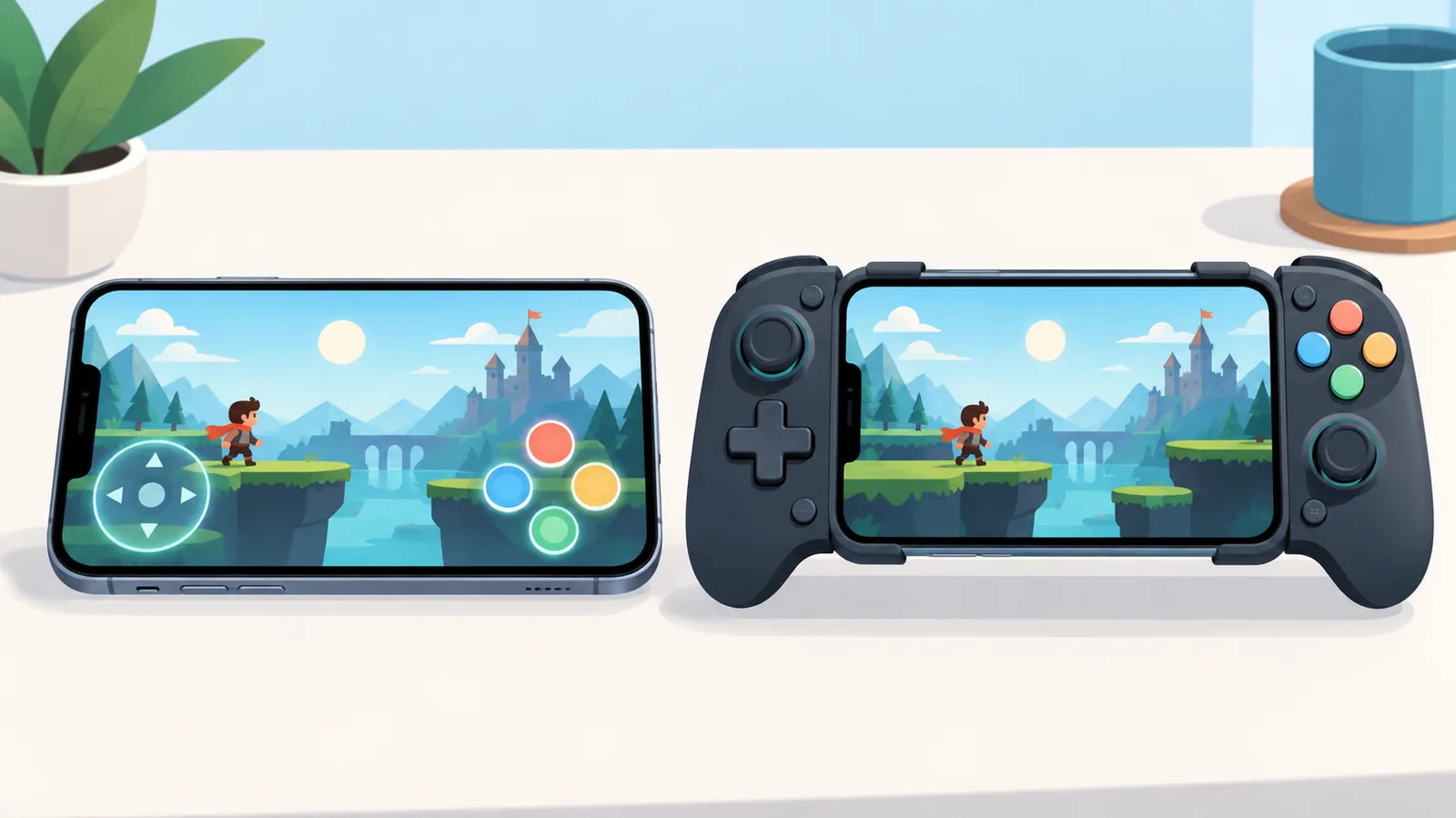
Kawalan sentuh hanya disokong pada sesetengah permainan, bukan semua. Alat kawalan Xbox pula boleh disambung ke peranti serasi melalui Bluetooth atau wayar.
| Perkara | Kawalan sentuh | Alat kawalan Xbox |
|---|---|---|
| Sokongan | Pada sesetengah permainan sahaja | Sambungan Bluetooth atau wayar |
| Kelebihan | Tiada aksesori tambahan diperlukan | Kawalan fizikal yang lebih biasa bagi pemain konsol |
| Perkara perlu diambil kira | Tidak tersedia pada semua permainan | Perlu memiliki atau membeli alat kawalan |
Tip: semak sama ada permainan yang anda pilih menyokong kawalan sentuh sebelum mula bermain.
Petua Prestasi dan Penyelesaian Masalah Asas
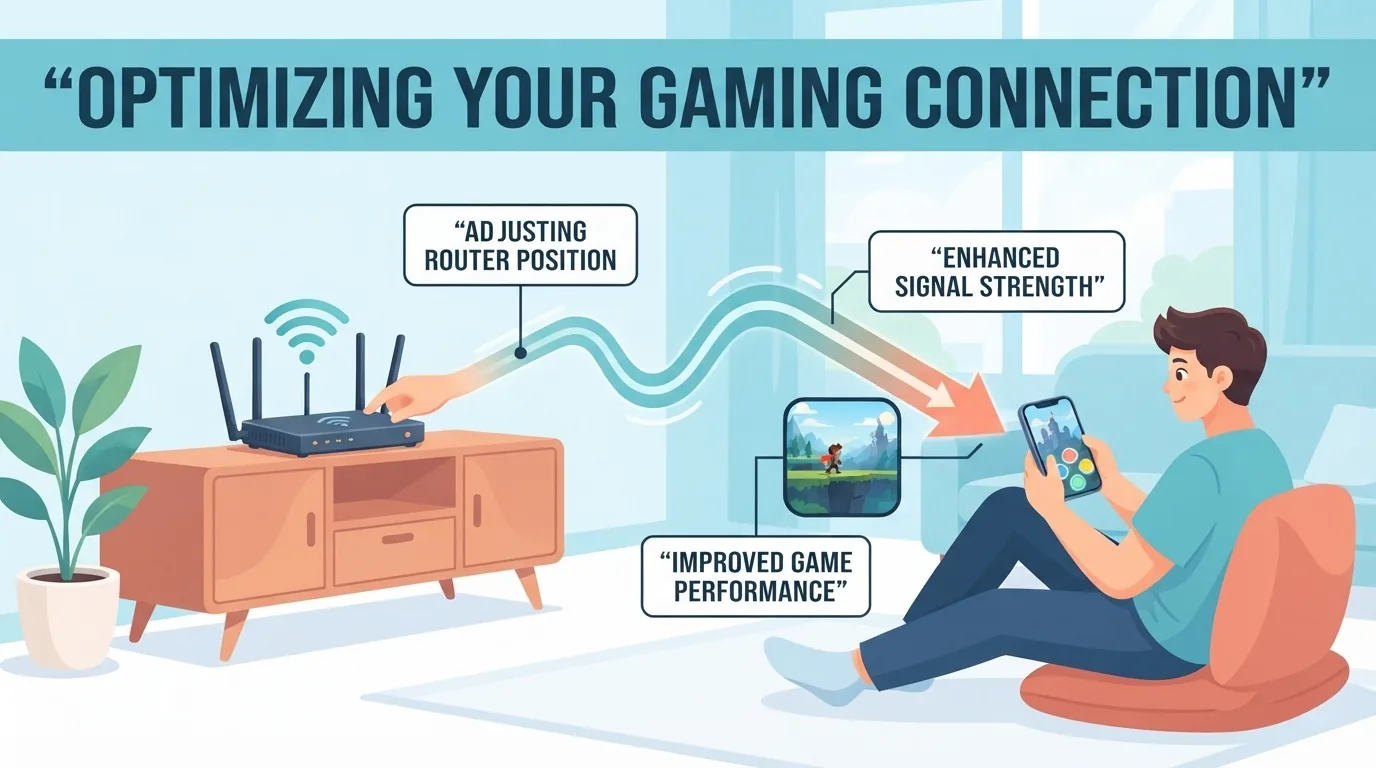
Xbox mengesyorkan Wi-Fi 5GHz atau data mudah alih sekurang-kurangnya 20Mbps. Xbox juga menyatakan bahawa ketersediaan pelayan dan kependaman boleh berubah. Selain itu, beberapa petua rangkaian umum berikut mungkin membantu (ini nasihat am, bukan syor rasmi Xbox):
- Dekatkan iPhone dengan penghala Wi-Fi.
- Tutup aplikasi lain yang menggunakan lebar jalur.
Senarai semak masalah biasa:
- Tidak boleh log masuk: semak akaun Microsoft dan status Game Pass anda.
- Permainan tiada dalam senarai: ketersediaan berbeza mengikut wilayah, pelan dan masa.
- Bunyi atau gambar tersekat: semak sambungan Wi-Fi atau kelajuan data mudah alih anda.
Soalan Lazim (FAQ)
Boleh main tanpa Game Pass?
Tidak. Xbox Cloud Gaming memerlukan langganan Xbox Game Pass.
Perlu konsol Xbox?
Tidak untuk Cloud Gaming. Konsol hanya diperlukan untuk Remote Play.

Boleh main tanpa alat kawalan?
Boleh, pada permainan yang menyokong kawalan sentuh. Tidak semua permainan menyokongnya.
Apakah versi iOS minimum?
iOS 14.4 atau lebih baharu.
Perlu aplikasi khas?
Laluan yang disahkan dalam panduan rasmi Xbox ialah Safari di Xbox.com/play.
Mahu tahu lebih lanjut tentang bermain permainan Xbox di telefon? Layari halaman rasmi Xbox untuk maklumat terkini.
Mahu lebih banyak perbandingan dan panduan membeli?