⚠️ Halaman ini menghubungkan anda dengan rakan kongsi dan pasaran gabungan Atovia. Kami mungkin menerima komisen daripada rakan kongsi gabungan untuk aktiviti yang dibuat melalui pautan ini. Tawaran diskaun mungkin berubah pada bila-bila masa mengikut dasar! Yakinlah, tiada kos tambahan untuk anda! Kami harap ini menjimatkan masa anda dalam mencari item yang betul!
- 1. Pengenalan Ringkas Mengenai Grid Kamera iPhone
- 2. Kenapa Grid Kamera Penting Untuk Gambar Yang Lebih Baik
- 3. Langkah-Langkah Mengaktifkan Grid Kamera Pada iPhone
- 4. Perbandingan Sebelum Dan Selepas Menggunakan Grid Kamera
- 5. Tip Tambahan Menggunakan Grid Untuk Komposisi Gambar
- 6. Soalan Lazim Mengenai Grid Kamera iPhone
- 7. Kesimpulan Dan Cadangan Aplikasi Berkaitan
- Grid kamera membantu menyusun gambar menggunakan peraturan bahagian tiga
- Ciri ini boleh diaktifkan terus melalui aplikasi Settings
- Tidak memerlukan aplikasi tambahan atau muat turun
1. Pengenalan Ringkas Mengenai Grid Kamera iPhone
Grid kamera merupakan ciri terbina dalam pada iPhone yang memaparkan garis panduan pada skrin semasa mengambil gambar. Garis ini membahagikan skrin kepada sembilan bahagian sama rata, membantu pengguna menyusun komposisi gambar dengan lebih tepat. Ramai pengguna iPhone tidak menyedari ciri ini wujud kerana ia tidak diaktifkan secara lalai.
2. Kenapa Grid Kamera Penting Untuk Gambar Yang Lebih Baik
Grid kamera berdasarkan konsep peraturan bahagian tiga, iaitu teknik fotografi yang meletakkan objek utama pada titik persilangan garis untuk hasil gambar yang lebih seimbang dan menarik. Dengan menggunakan grid, pengguna dapat memastikan garisan ufuk lurus, objek berada pada kedudukan yang sesuai, dan komposisi keseluruhan kelihatan lebih profesional tanpa perlu kemahiran fotografi yang mendalam.
| Aspek | Tanpa Grid | Dengan Grid |
|---|---|---|
| Kelurusan Garisan Ufuk | Sukar Dipastikan | Lebih Tepat |
| Penyusunan Objek Utama | Secara Kasar | Mengikut Peraturan Bahagian Tiga |
| Kesan Keseluruhan Gambar | Biasa | Lebih Seimbang Dan Menarik |
3. Langkah-Langkah Mengaktifkan Grid Kamera Pada iPhone

Berikut adalah langkah mudah untuk mengaktifkan grid kamera pada iPhone:
- Buka aplikasi Settings pada iPhone anda
- Skrol ke bawah dan pilih bahagian Camera
- Cari suis bertajuk Grid dan togol untuk mengaktifkannya
- Buka semula aplikasi Camera untuk melihat garis grid dipaparkan pada skrin
Selepas langkah ini selesai, garis grid akan kelihatan setiap kali aplikasi Camera dibuka, membantu anda menyusun gambar dengan lebih tersusun.
🛒 Produk Disyorkan
4. Perbandingan Sebelum Dan Selepas Menggunakan Grid Kamera
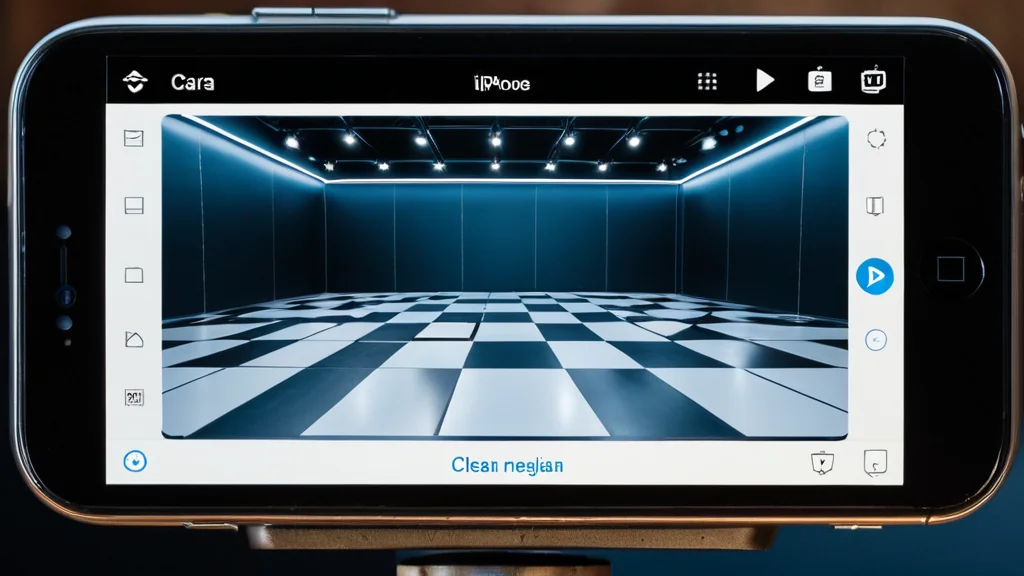
Sebelum grid diaktifkan, kebanyakan pengguna bergantung pada anggaran mata kasar untuk menyusun komposisi gambar. Ini sering menyebabkan garisan ufuk senget atau objek utama tidak berada pada kedudukan yang menarik. Selepas grid diaktifkan, pengguna mempunyai panduan visual yang jelas, menjadikan proses mengambil gambar lebih pantas dan hasilnya lebih konsisten dari segi komposisi.
5. Tip Tambahan Menggunakan Grid Untuk Komposisi Gambar
- Letakkan objek utama pada salah satu titik persilangan grid untuk kesan visual yang lebih kuat
- Gunakan garis mendatar grid untuk memastikan garisan laut atau ufuk kelihatan lurus
- Manfaatkan grid semasa mengambil gambar simetri seperti bangunan atau landskap
6. Soalan Lazim Mengenai Grid Kamera iPhone
Adakah grid kamera akan kelihatan pada gambar akhir?
Tidak, garis grid hanya dipaparkan pada skrin semasa mengambil gambar dan tidak akan muncul pada gambar yang disimpan.
Bolehkah ciri ini dimatikan semula pada bila-bila masa?
Ya, pengguna boleh kembali ke Settings dan Camera untuk mematikan suis Grid pada bila-bila masa.
Adakah semua model iPhone mempunyai ciri ini?
Ya, ciri grid kamera tersedia pada hampir semua model iPhone yang menjalankan sistem iOS terkini.
7. Kesimpulan Dan Cadangan Aplikasi Berkaitan
Mengaktifkan grid kamera pada iPhone adalah cara mudah dan percuma untuk meningkatkan kualiti komposisi gambar tanpa memerlukan kemahiran fotografi yang rumit. Dengan hanya beberapa langkah dalam aplikasi Settings, pengguna dapat menikmati panduan visual yang membantu menghasilkan gambar yang lebih seimbang dan profesional.